

 12 مرداد 1405
اتصال اپل آیدی به بازیها؛ حفظ امنیت و ذخیره آنلاین مراحل
تصور کنید ساعات زیادی را صرف پیشرفت در یک بازی جذاب موبایلی کردهاید، تجهیزات جدید به دست آوردهاید و به مراحل بالا رسیدهاید؛ اما ناگهان با تعویض گوشی یا حذف اتفاقی برنامه، تمام زحمات شما از بین میرود. برای جلوگیری از این اتفاق تلخ در دستگاههای iOS، اتصال اپل آیدی به بازی بهترین و مطمئنترین روش است.
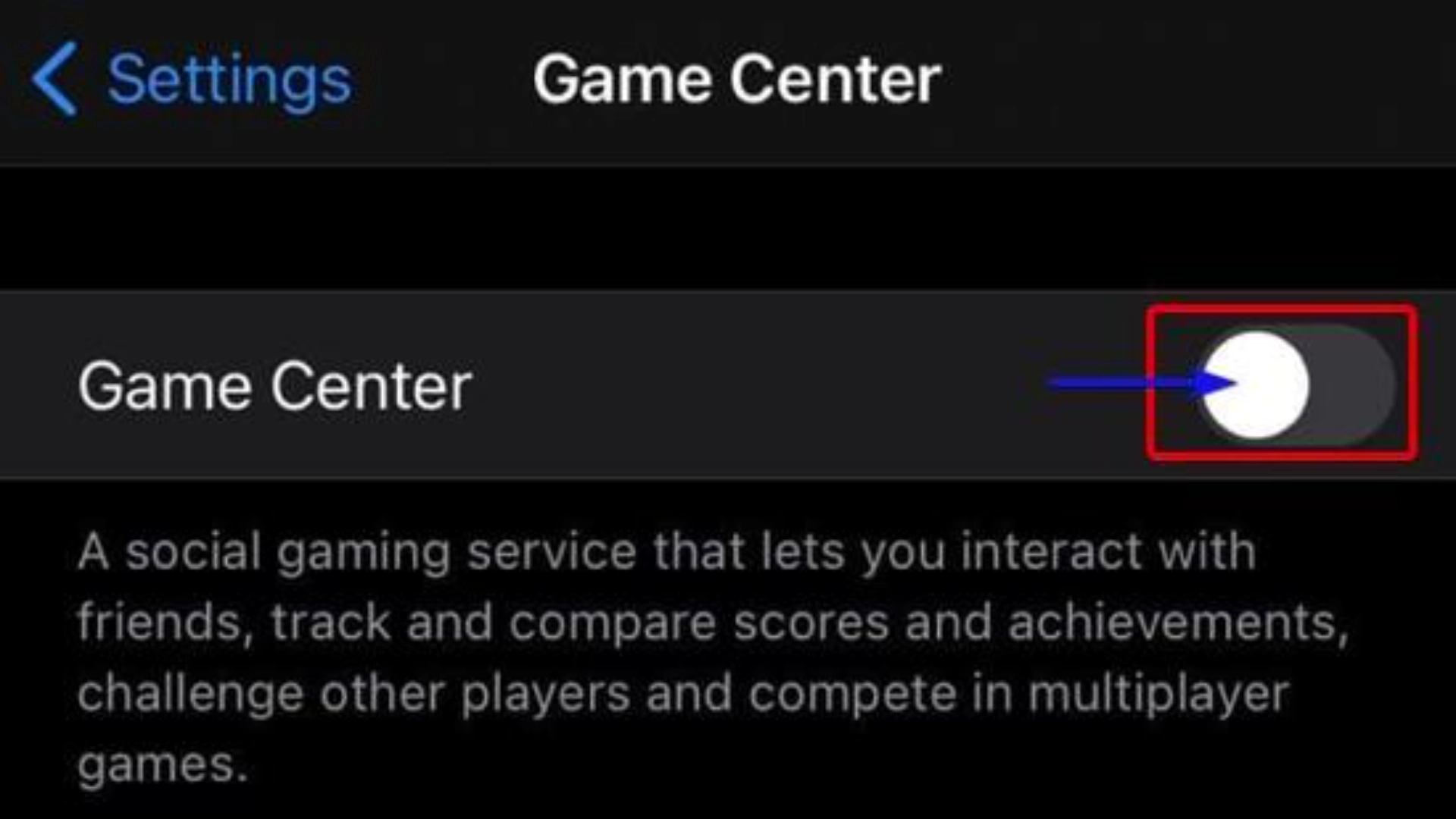
شرکت اپل با طراحی زیرساختهای امنیتی و ابزارهایی مانند Game Center و قابلیت Sign in with Apple، به کاربران خود این امکان را میدهد که دادههای بازی را بهصورت ابری ذخیره کنند. در این مقاله جامع، نحوه همگامسازی اپل آیدی با بازیهای مختلف، روشهای ذخیرهسازی دادهها و رفع مشکلات احتمالی را بررسی میکنیم.
چرا باید اپل آیدی را به بازیهای آیفون و آیپد متصل کنیم؟
بسیاری از کاربران تصور میکنند که بازیها بهصورت خودکار اطلاعات را روی حافظه داخلی آیفون ذخیره میکنند. اگرچه این موضوع تا حدی درست است، اما ذخیرهسازی محلی (Local) امنیت بالایی ندارد. اتصال اپل آیدی به بازی مزایای کلیدی زیر را به همراه دارد:
- ذخیره ابری و همیشگی دادهها: تمام امتیازات، مرحلهها و خریدهای درونبرنامهای شما روی سرورهای ابری اپل ثبت میشوند.
- انتقال آسان به دستگاه جدید: هنگام ارتقای آیفون یا آیپد، نیازی به شروع مجدد بازیها ندارید.
- امکان بازی روی چند دستگاه: میتوانید بازی را روی آیفون شروع کرده و ادامه آن را روی آیپد دنبال کنید.
- ارتباط با دوستان: از طریق گیم سنتر میتوانید رتبه خود را در جدول امتیازات (Leaderboards) ببینید و با دوستان خود رقابت کنید.
پیشنهاد مطالعه: اگر قصد دارید دیوایسهای مختلف خود یا اعضای خانواده را مدیریت کنید، پیشنهاد میکنیم برای یادگیری ترفندهای همگامسازی، مقاله جامع ما درباره روش استفاده از یک اپل آیدی در دو گوشی را حتماً مطالعه کنید.
پیشنیازهای مهم قبل از شروع همگامسازی
قبل از اینکه مراحل اتصال را دنبال کنید، مطمئن شوید که شرایط زیر برقرار است:
- داشتن اپل آیدی معتبر: برای ذخیره ابری اطلاعات حتماً باید یک حساب فعال روی دستگاه تنظیم شده باشد. اگر هنوز اکانتی ندارید و میخواهید بدون معطلی مراحل بازی خود را ذخیره کنید، میتوانید جهت دریافت و خرید اپل آیدی فوری اقدام کنید.
- اتصال به اینترنت پایدار: برای سینک شدن اولیه اطلاعات، به اینترنت بدون قطعی نیاز دارید.
- بهروزرسانی سیستمعامل: پیشنهاد میشود iOS یا iPadOS دستگاه شما به آخرین نسخه ممکن آپدیت شده باشد.
روش اول: استفاده از Game Center (روش اصلی و استاندارد)
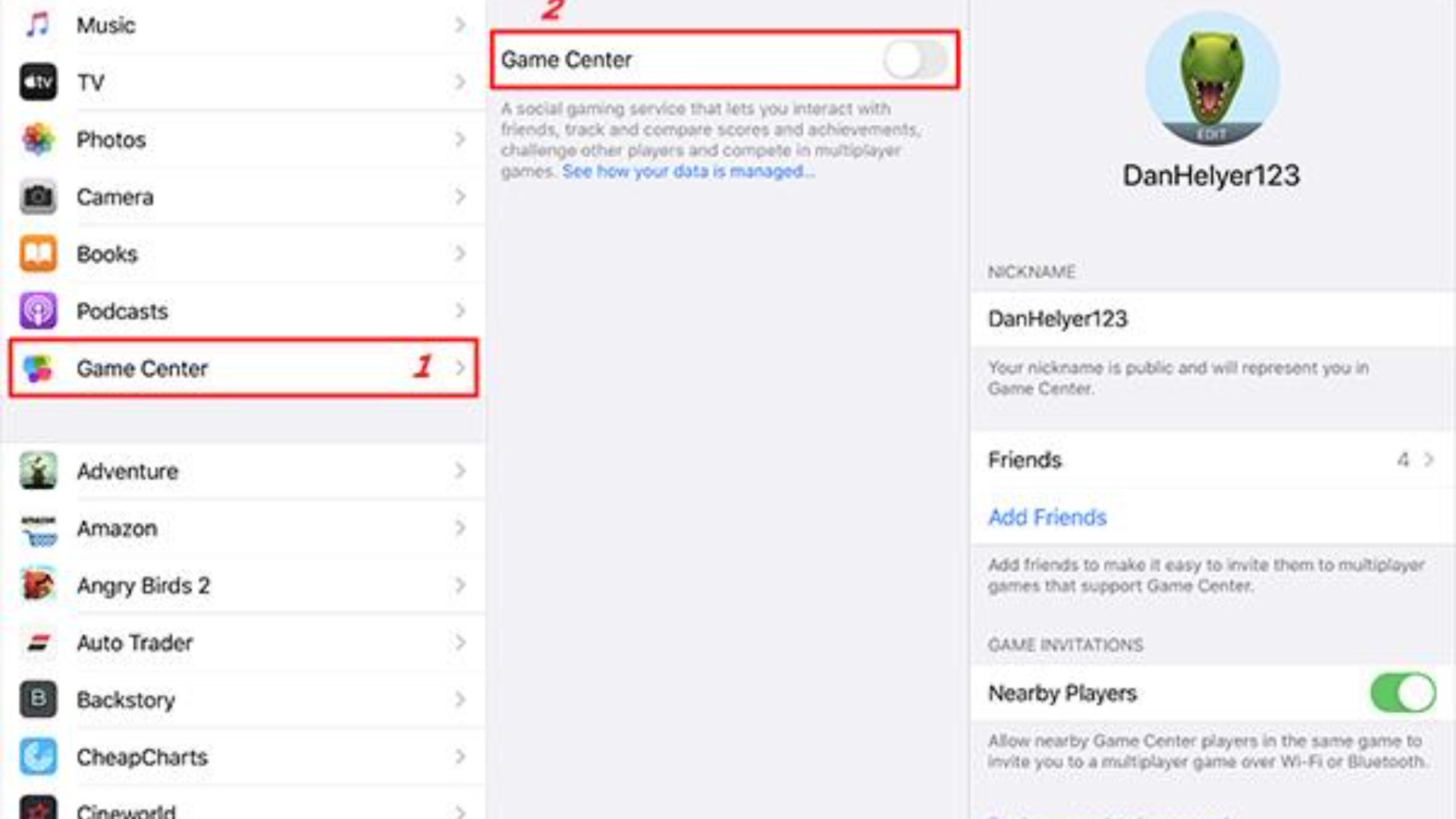
اصلیترین ابزار اپل برای مدیریت اکانت بازیها، سرویس Game Center است. در نسخههای جدید iOS، این سرویس بهصورت مستقیم در بخش تنظیمات دستگاه ادغام شده است. برای بررسی و ویرایش تنظیمات گیم سنتر در آیفون، مراحل زیر را طی کنید:
گام اول: فعالسازی Game Center در تنظیمات
- وارد بخش Settings (تنظیمات) آیفون یا آیپد خود شوید.
- صفحه را به سمت پایین هدایت کرده و روی گزینه Game Center کلیک کنید.
- کلید مقابل Game Center را فعال (سبز) کنید.
- اگر از قبل با اپل آیدی خود وارد نشدهاید، گزینه Sign In را بزنید و مشخصات اپل آیدی (ایمیل و رمز عبور) را وارد نمایید.
گام دوم: ورود به بازی و همگامسازی
پس از فعالسازی، اکثر بازیهای استاندارد App Store بهصورت خودکار Game Center را شناسایی میکنند.
وقتی بازی را باز میکنید، یک پیام بنری در بالای صفحه با مضمون "Welcome back, [نام کاربری شما]" ظاهر میشود.
مشاهده این بنر به معنی ذخیره مراحل بازی با اپل آیدی بهصورت کاملاً خودکار است.
روش دوم: استفاده از قابلیت Sign in with Apple
از نسخه iOS 13 به بعد، اپل ویژگی بسیار امنی به نام Sign in with Apple را معرفی کرد. بسیاری از بازیهای جدید به جای استفاده مستقیم از گیم سنتر، از این قابلیت برای احراز هویت استفاده میکنند.
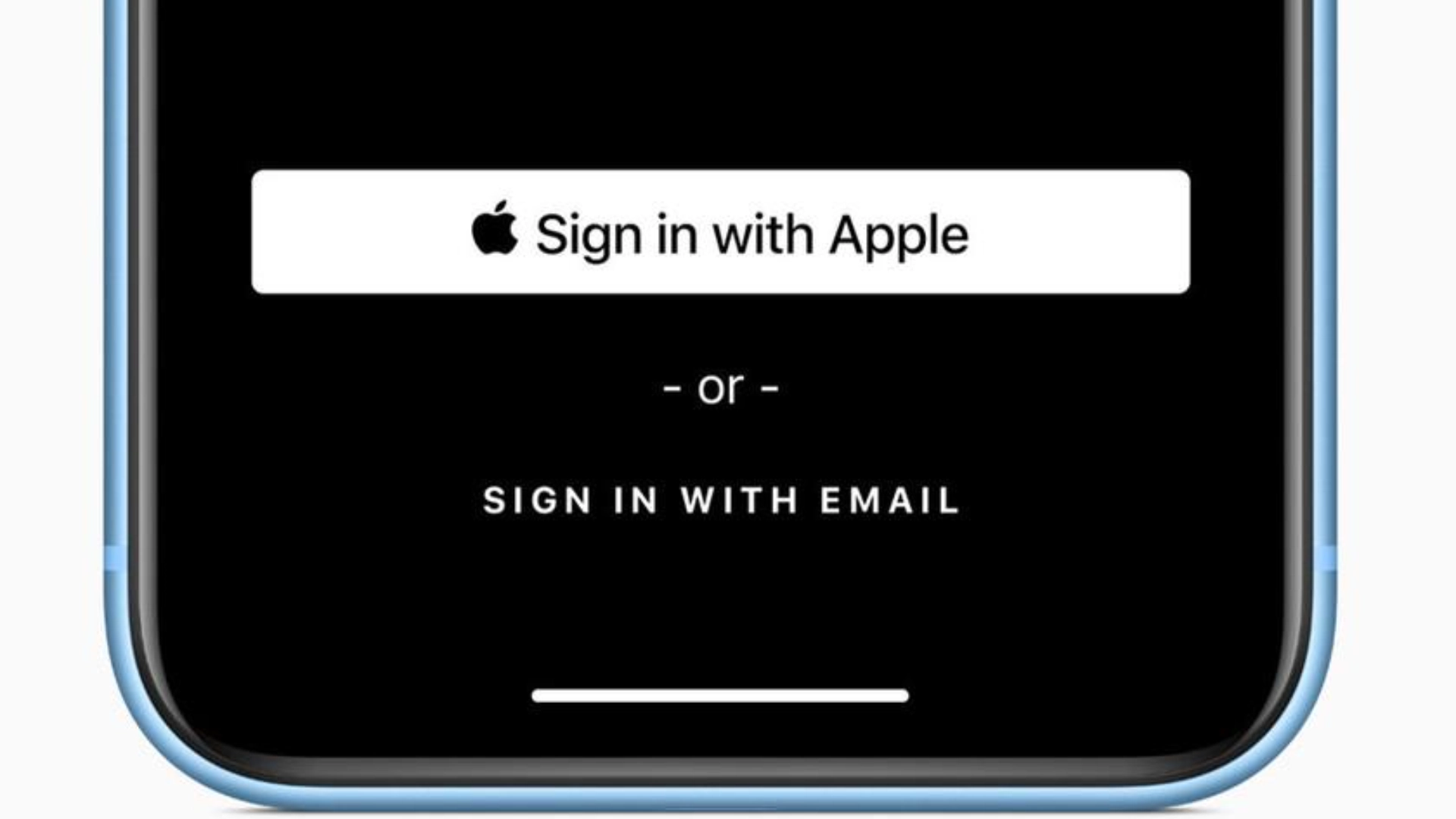
مراحل اتصال از طریق Sign in with Apple:
- بازی مورد نظر را اجرا کنید.
- در صفحه اول یا در بخش تنظیمات بازی (Settings / Account)، گزینه Sign in with Apple را پیدا کنید.
- روی آن کلیک کرده و با استفاده از Face ID یا Touch ID هویت خود را تأیید کنید.
- در این مرحله میتوانید انتخاب کنید که ایمیل اصلی شما به سازنده بازی نشان داده شود یا از ایمیل ناشناس (Hide My Email) استفاده شود.
نکته امنیتی: استفاده از روش Sign in with Apple امنیت حساب شما را به شدت افزایش میدهد، زیرا رمز عبور اپل آیدی شما در اختیار سازندگان بازی قرار نمیگیرد.
نحوه انتقال دادههای بازی به آیفون یا آیپد جدید
یکی از دغدغههای اصلی کاربران هنگام خرید گوشی جدید، انتقال ذخیرهها است. اگر فرایند اتصال اپل آیدی به بازی را درست انجام داده باشید، انتقال اطلاعات بسیار ساده خواهد بود:
- روی گوشی جدید، با همان اپل آیدی قبلی خود وارد شوید (Log in کنید).
- به بخش تنظیمات گیم سنتر در آیفون جدید بروید و مطمئن شوید که اکانت فعال است.
- بازی مورد نظر را از App Store دانلود کنید.
- به محض باز کردن بازی، سیستم بهصورت خودکار پیشرفتهای قبلی شما را از iCloud بازخوانی کرده و بازی از همان جایی که رها کرده بودید بارگذاری میشود.
مقایسه روشهای اتصال بازی در iOS
ویژگی | Game Center | Sign in with Apple |
|---|---|---|
میزان امنیت | بسیار بالا | فوقالعاده بالا (حفظ حریم خصوصی) |
ذخیره خودکار در iCloud | بله | بله |
پشتیبانی از جدول امتیازات | دارد | ندارد (بسته به توسعهدهنده) |
نیاز به ساخت اکانت مجزا | ندارد | ندارد |
رفع مشکلات رایج در عدم اتصال اپل آیدی به بازیها
گاهی ممکن است در مسیر همگامسازی با خطاهایی روبرو شوید. در ادامه راهکارهای عملی برای حل این مشکلات ارائه شده است:
۱. خطای عدم ورود یا مسدود بودن اکانت
اگر اپل آیدی شخصی شما دچار مشکل شده، ناتوان در دریافت کد تأیید هستید یا تمایل دارید اکانت گیمینگ شما از اکانت اصلی گوشی جدا باشد، تهیه یک اپل آیدی آماده و معتبر، سادهترین راه برای حل دائمی این مشکل و دسترسی بیدردسر به Game Center است.
2. عدم نمایش بنر Game Center هنگام ورود به بازی
علت: ممکن است ارتباط اکانت شما قطعی داشته باشد.
راه حل: به تنظیمات آیفون > Game Center بروید. یک بار از حساب خود خارج شده (Sign Out) و مجدداً وارد شوید (Sign In).
3. عدم ذخیره مراحل بازی با اپل آیدی
علت: پر بودن فضای iCloud یا غیرفعال بودن دسترسی بازی به iCloud.
راه حل:
به مسیر Settings > [Your Name] > iCloud بروید.
روی Show All یا Saved to iCloud بزنید.
مطمئن شوید که تیک مربوط به Game Center و بازی مورد نظر فعال است.
4. اختلال به دلیل تغییر اینترنت یا ابزارهای تغییر IP
علت: برخی بازیها به تغییر ناگهانی IP حساس هستند و اتصال گیم سنتر را قطع میکنند.
راه حل: قبل از ورود به بازی، از پایداری اتصال اینترنت خود مطمئن شوید.
سخن پایانی: تجربه بیدغدغه بازی در سیستمعامل iOS
اتصال حساب کاربری اپل به بازیهای ویدیویی، سادهترین و در عین حال حیاتیترین اقدامی است که هر کاربر آیفون و آیپد باید انجام دهد. با بررسی دقیق تنظیمات گیم سنتر در آیفون و اطمینان از ذخیره مراحل بازی با اپل آیدی، میتوانید با خیال راحت و بدون نگرانی از دست رفتن اطلاعات یا خریدهای درونبرنامهای، از بازیهای مورد علاقه خود لذت ببرید. توصیه میکنیم همواره از به روز بودن اکانت اپل آیدی و فعال بودن بکآپ iCloud خود مطمئن باشید تا تجربه گیمینگ شما همیشه پایدار بماند.

