

 08 شهریور 1405
اگر آیفونتان در دسترس نیست، نگران نباشید؛ تغییر رمز اپل ایدی بدون آیفون امکانپذیر است. بسته به اینکه رمز فعلی را میدانید یا آن را فراموش کردهاید، میتوانید از طریق کامپیوتر و مرورگر، اپلیکیشن Apple Support روی یک دستگاه قرضی یا سایت رسمی بازیابی رمز اپل اقدام کنید.
در این مقاله، هر سه روش را مرحلهبهمرحله بررسی میکنیم و توضیح میدهیم در هر شرایط کدام روش سریعتر و مناسبتر است.
نکته: اپل در نامگذاری جدید خود، Apple ID را به Apple Account تغییر داده است؛ اما حساب، ایمیل یا شماره تلفن و رمز عبور مورد استفاده برای ورود همان حساب قبلی است.
اگر هنوز اپل آیدی ندارید و میخواهید بدون دردسرهای ساخت و آمادهسازی، یک حساب قابل استفاده تهیه کنید، خرید اپل آیدی از اپل آیدی ۲۴ میتواند انتخاب سادهتری باشد. تحویل فوری، پشتیبانی حرفهای و امکان دریافت راهنمایی در مراحل استفاده، باعث میشود خرید اپل آیدی به یک فرایند سریع و کمدردسر تبدیل شود؛ بهخصوص زمانی که میخواهید هرچه زودتر وارد سرویسهای اپل شوید و وقتتان را صرف حل مشکلات حساب نکنید.

قبل از تغییر رمز اپل آیدی؛ اول مشخص کنید رمز را فراموش کردهاید یا نه
این دو حالت را با هم اشتباه نگیرید:
- رمز فعلی را میدانید: میتوانید از بخش تنظیمات امنیتی حساب، رمز جدید تعیین کنید.
- رمز را فراموش کردهاید: باید فرآیند Reset Password را انجام دهید.
- به دستگاه مورد اعتماد یا شماره مورد اعتماد دسترسی ندارید: ممکن است نیاز باشد فرآیند Account Recovery را شروع کنید.
دستگاه مورد اعتماد، دستگاهی از اپل است که قبلاً با Apple Account و احراز هویت دومرحلهای روی آن وارد شدهاید. شماره تلفن مورد اعتماد نیز برای دریافت کد تأیید هویت اهمیت دارد.
چگونه پسورد اپل آیدی را از طریق مرورگر و کامپیوتر تغییر دهیم؟
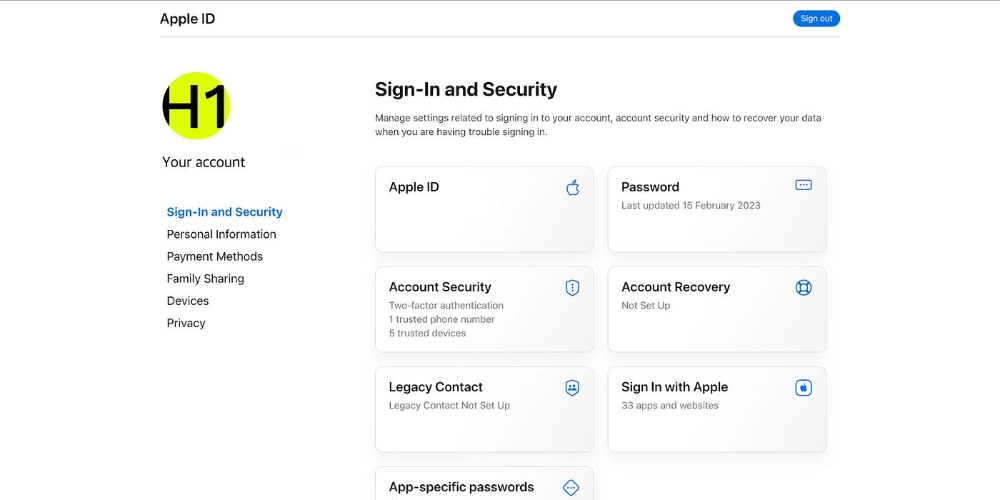
اگر رمز فعلی را میدانید و فقط میخواهید آن را عوض کنید، میتوانید از کامپیوتر استفاده کنید. اپل امکان مدیریت رمز از طریق وب را فراهم کرده است، هرچند در صورت وجود دستگاه مورد اعتماد، ممکن است مرورگر شما را برای انجام تغییرات به آن دستگاه هدایت کند.
مراحل تغییر رمز از طریق کامپیوتر
- وارد سایت رسمی Apple Account شوید.
- با ایمیل یا شماره تلفن و رمز فعلی حساب وارد شوید.
- بخش Sign-In and Security را باز کنید.
- گزینه Password را انتخاب کنید.
- رمز جدید را وارد کنید و مراحل تأیید را ادامه دهید.
اگر امکان انجام تغییر از طریق وب وجود داشته باشد، رمز جدید پس از تکمیل مراحل ثبت میشود. با این حال، اگر اپل برای تأیید هویت از شما دستگاه مورد اعتماد بخواهد، باید از همان دستگاه استفاده کنید.
اگر رمز فعلی را نمیدانیم چه؟
در این شرایط دیگر با «تغییر رمز» روبهرو نیستیم؛ باید ریست رمز اپل آیدی را انجام دهید. تلاش مکرر برای حدس زدن رمز نیز راه مناسبی نیست و بهتر است مستقیماً سراغ روش بازیابی بروید.
آموزش ریست کردن رمز عبور اپل آیدی با استفاده از اپلیکیشن Apple Support
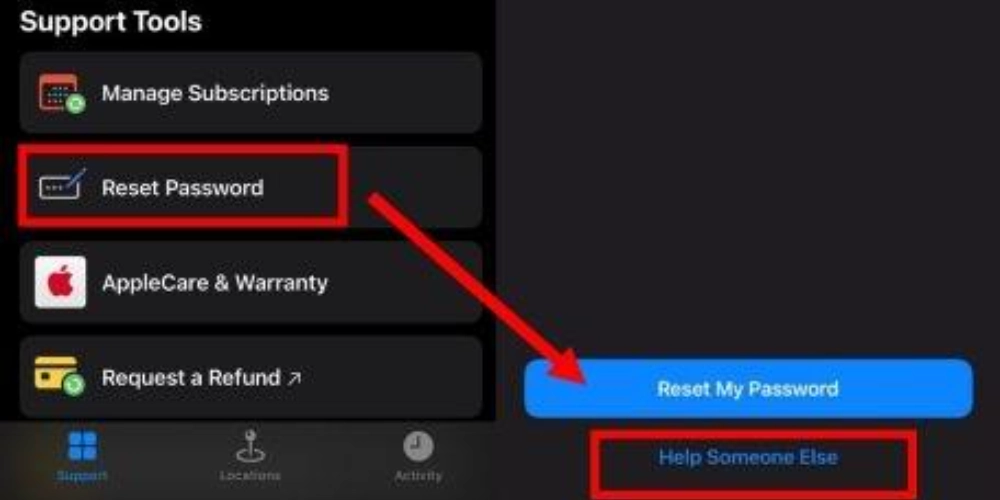
فرض کنید آیفون خودتان را ندارید، اما یکی از دوستان یا اعضای خانواده یک آیفون یا آیپد در اختیار شما میگذارد. اگر به شماره تلفن مورد اعتماد حساب دسترسی دارید، میتوانید از اپلیکیشن Apple Support روی همان دستگاه قرضی برای ریست کردن رمز استفاده کنید. اپل صراحتاً این روش را برای چنین شرایطی پیشنهاد کرده است.
مراحل ریست پسورد با Apple Support
- اپلیکیشن Apple Support را روی دستگاه قرضی باز کنید.
- وارد بخش Support Tools شوید.
- گزینه Reset Password را انتخاب کنید.
- روی Help Someone Else بزنید.
- ایمیل یا شماره تلفن مرتبط با Apple Account را وارد کنید.
- گزینه Continue را بزنید.
- مراحل احراز هویت را طبق دستور نمایشدادهشده ادامه دهید.
- در صورت تأیید هویت، رمز جدید خود را تعیین کنید.
یکی از نکات مهم این روش این است که اطلاعاتی که برای بازیابی وارد میکنید روی دستگاه قرضی ذخیره نمیشود. بنابراین لازم نیست نگران باقی ماندن اطلاعات حساب خود روی گوشی یا آیپد شخص دیگری باشید.
اگر بعد از تغییر رمز قصد دارید حساب خود را روی آیفون جدید فعال کنید، بهتر است قبل از ورود، وضعیت دستگاههای متصل و روش دریافت کد تأیید را بررسی کنید. برای آشنایی با مراحل جابهجایی حساب نیز میتوانید راهنمای انتقال اپل آیدی به گوشی دیگر را هم مطالعه کنید؛ این مقاله درباره انتقال حساب، دریافت کد تأیید و مشکلاتی است که ممکن است هنگام ورود روی دستگاه جدید پیش بیاید.
ریست پسورد به کمک سایت Apple ID
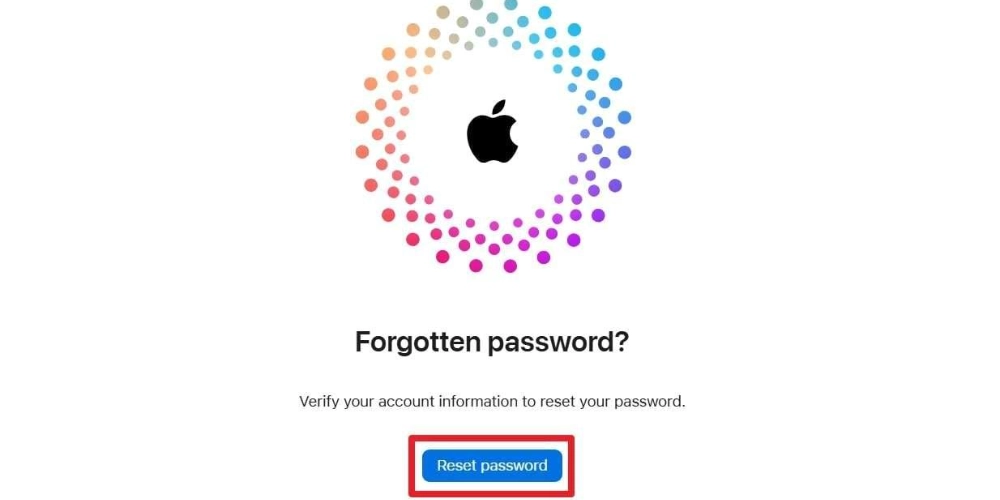
اگر نه آیفون خودتان را دارید و نه امکان استفاده از Apple Support را، سادهترین گزینه، استفاده از سایت رسمی بازیابی رمز اپل است.
برای شروع میتوانید از صفحه Apple Account Password Reset استفاده کنید.
مراحل ریست رمز از طریق سایت
- وارد صفحه بازیابی رمز شوید.
- ایمیل یا شماره تلفن Apple Account را وارد کنید.
- گزینه مربوط به Reset Password را انتخاب کنید.
- اطلاعات موردنیاز برای تأیید هویت را وارد کنید.
- دستورالعملهای نمایشدادهشده را ادامه دهید.
- پس از تأیید هویت، رمز جدید تعیین کنید.
اپل اعلام کرده که اگر امکان استفاده از دستگاه مورد اعتماد وجود داشته باشد، فرآیند بازیابی از طریق آن معمولاً سادهتر و سریعتر است. در غیر این صورت، بازیابی از طریق وب امکانپذیر است، اما ممکن است زمان بیشتری طول بکشد.
اگر هیچکدام از روشها جواب نداد چه کنیم؟
گاهی کاربر به دستگاه مورد اعتماد یا شماره تلفن مورد اعتماد دسترسی ندارد. در چنین شرایطی ممکن است Apple فرآیند Account Recovery را آغاز کند.
این مرحله را با ریست معمولی رمز اشتباه نگیرید. Account Recovery یک فرآیند امنیتی است و ممکن است چند روز یا حتی بیشتر طول بکشد؛ بنابراین اگر هنوز به یکی از روشهای معمول دسترسی دارید، بهتر است ابتدا همان روش را امتحان کنید.
کدام روش برای تغییر رمز اپل آیدی بدون آیفون بهتر است؟
| شرایط شما | بهترین روش |
|---|---|
| رمز فعلی را میدانید | تغییر رمز از طریق حساب در مرورگر |
| رمز را فراموش کردهاید و شماره مورد اعتماد را دارید | Apple Support روی دستگاه قرضی |
| آیفون ندارید و دستگاه قرضی هم در دسترس نیست | سایت iforgot.apple.com |
| به دستگاه و شماره مورد اعتماد دسترسی ندارید | Account Recovery |
پس اگر فقط قصد تغییر پسورد اپل آیدی را دارید، ابتدا روش مرورگر را امتحان کنید. اما اگر رمز را فراموش کردهاید، وقتتان را با وارد کردن رمزهای مختلف تلف نکنید و مستقیماً سراغ فرآیند Reset Password بروید.
بعد از ریست رمز اپل آیدی این نکات را فراموش نکنید
تغییر رمز پایان کار نیست. بعد از اینکه دوباره به حساب دسترسی پیدا کردید، چند دقیقه برای بررسی امنیت آن وقت بگذارید:
- رمز جدید را در اختیار دیگران قرار ندهید.
- از یک رمز اختصاصی و غیرقابل حدس استفاده کنید.
- شماره تلفن مورد اعتماد را بررسی کنید.
- دستگاههای متصل به حساب را کنترل کنید.
- احراز هویت دومرحلهای را فعال نگه دارید.
- اطلاعات بازیابی حساب را در محل امنی نگهداری کنید.
اگر اپل آیدی را بهتازگی تهیه کردهاید، تغییر رمز یکی از مهمترین اقداماتی است که باید برای شخصیسازی و افزایش کنترل روی حساب انجام دهید. در چنین شرایطی، داشتن اطلاعات کامل حساب و نگهداری امن آنها اهمیت زیادی دارد.
اگر قصد تهیه یک حساب جدید را دارید، خرید اپل آیدی شخصی میتواند گزینه مناسبی برای کاربرانی باشد که میخواهند کنترل بیشتری روی اطلاعات حساب خود داشته باشند. وقتی حساب را از ابتدا با اطلاعات قابل مدیریت تهیه میکنید، نگهداری رمز، روشهای تأیید و اطلاعات امنیتی در آینده سادهتر خواهد بود؛ مخصوصاً اگر قرار است Apple Account را برای استفاده طولانیمدت روی دستگاههای مختلف خود نگه دارید.
تغییر رمز اپل آیدی بدون آیفون؛ کدام راه را انتخاب کنیم؟
اگر رمز فعلی را دارید، مسیر Account Settings در مرورگر برای شما مناسب است. اگر رمز را فراموش کردهاید و به شماره مورد اعتماد دسترسی دارید، استفاده از Apple Support روی یک دستگاه قرضی گزینه کاربردیتری است. در صورت نبود دستگاه قرضی نیز میتوانید از iforgot.apple.com برای ریست رمز کمک بگیرید.
مهمترین نکته این است که قبل از شروع بازیابی، بدانید به کدام اطلاعات حساب دسترسی دارید. هرچه دسترسی شما به شماره مورد اعتماد یا دستگاه مورد اعتماد بیشتر باشد، احتمال اینکه بتوانید سریعتر دوباره وارد حساب شوید بالاتر خواهد بود.
سوالات متداول درباره تغییر رمز اپل آیدی بدون آیفون
آیا بدون داشتن آیفون میتوان رمز اپل آیدی را عوض کرد؟
بله. بسته به شرایط حساب، میتوانید از طریق کامپیوتر و وب، اپلیکیشن Apple Support روی یک دستگاه قرضی یا سایت رسمی بازیابی رمز اقدام کنید.
اگر رمز اپل آیدی را فراموش کرده باشیم، چه کنیم؟
بهجای Change Password باید از گزینه Reset Password استفاده کنید. اگر دستگاه مورد اعتماد ندارید، میتوانید از سایت iforgot.apple.com برای شروع فرآیند بازیابی استفاده کنید.
آیا برای ریست رمز اپل آیدی حتماً به آیفون نیاز داریم؟
خیر. آیفون الزامی نیست؛ اما دسترسی به دستگاه مورد اعتماد یا شماره تلفن مورد اعتماد میتواند روند تأیید هویت و بازیابی حساب را آسانتر کند.

