

 11 شهریور 1405
سرویس قدرتمند iCloud، قلب تپنده و هسته مرکزی ذخیرهسازی اطلاعات در اکوسیستم یکپارچه اپل است. گاهی اوقات به دلایل مختلفی مانند واگذاری دستگاه به شخص دیگر، ارتقاء به یک دیوایس جدید، یا حتی رفع برخی باگهای نرمافزاری، به خروج از آیکلود نیاز پیدا میکنید. این فرایند اگر بدون آگاهی و بهدرستی انجام نشود، میتواند ریسک از دست رفتن دادههای ارزشمندی همچون عکسها، مخاطبین، فایلهای بکآپ و یادداشتهای مهم شما را به همراه داشته باشد. در این بلاگ قصد داریم قدمبهقدم و با زبانی ساده، تمام مراحل قطع ارتباط حساب را در پلتفرمهای مختلف بررسی کنیم تا بدون هیچگونه نگرانی، اکانت خود را مدیریت کنید.
خیلی از کاربران بعد از قطع ارتباط با اکانت قبلی، به دنبال یک حساب امن، اختصاصی و دائمی برای دستگاه خود میگردند. اگر شما هم میخواهید با داشتن یک شناسه دیجیتال کاملاً مطمئن، از اطلاعات حساس خود به بهترین شکل محافظت کنید، بهترین راهکار خرید اپل ایدی شخصی است. ما در مجموعه اپل آیدی ۲۴، با ارائه تحویل فوری و پشتیبانی حرفهای در تمامی مراحل، خریدی راحت و بدون دغدغه را برای شما فراهم کردهایم تا به سادگی به دنیای سرویسهای بینظیر اپل متصل شوید.
با قطع اتصال آیکلود چه اتفاقی میافتد؟
پیش از بررسی نحوه خروج از iCloud، باید دقیقاً بدانید که این کار چه تأثیری بر عملکرد دیوایس شما خواهد داشت. هنگامی که از اکانت خود خارج میشوید، دسترسی شما به سرویسهای ابری متصل به آن متوقف میشود:
- سرویسهای همگامسازی: اطلاعات سرویسهایی نظیر iCloud Drive، Contacts، Calendars و Photos دیگر روی دستگاه فعلی شما آپدیت نخواهند شد.
- سرویس Find My: این ویژگی امنیتی که برای ردیابی دستگاه کاربرد دارد، خاموش میشود و در نتیجه Activation Lock یا قفل فعالسازی نیز غیرفعال میگردد.
- اپل موزیک و اپ استور: اگرچه این سرویسها مستقیماً مربوط به بخش مدیا هستند، اما دسترسی به اشتراکهای فعال تا زمان ورود مجدد موقتاً قطع میشود.
نکات حیاتی پیش از حذف اپل آیدی از گوشی
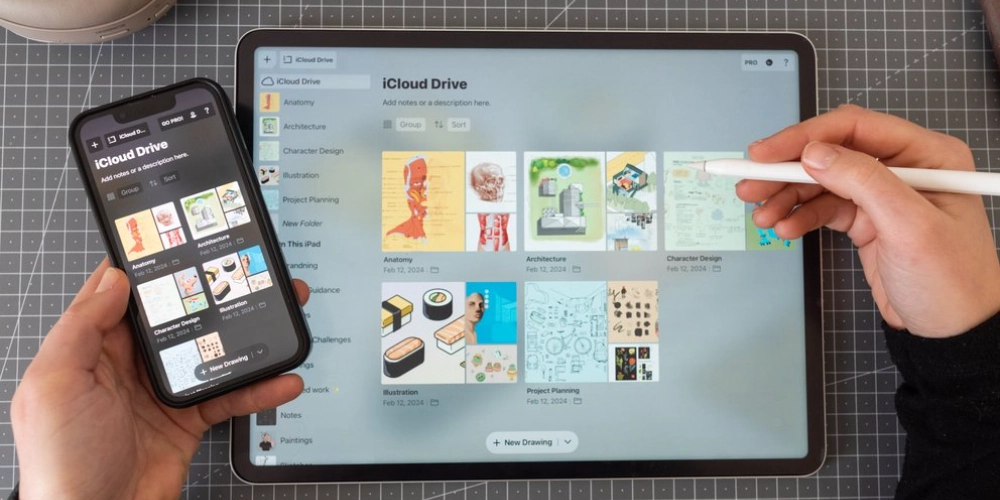
برای جلوگیری از پاک شدن ناخواسته اطلاعات، همیشه قبل از اقدام به خروج، این پروتکلهای امنیتی را رعایت کنید:
- بکآپگیری کامل: ابتدا یک نسخه پشتیبان (Backup) کامل از تمامی دادههای ابری و محلی خود تهیه کنید.
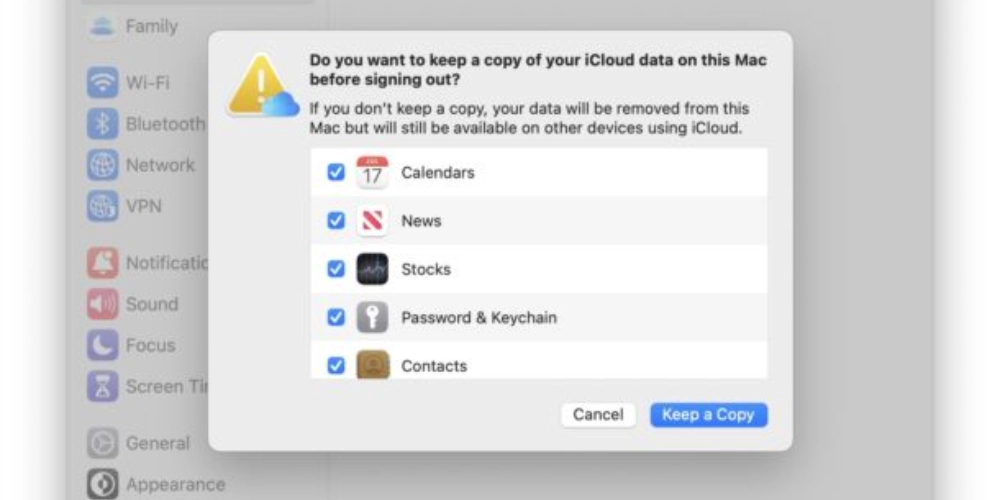
- نگهداری نسخههای محلی: سیستم در زمان خروج از شما میپرسد که آیا مایلید نسخهای از اطلاعات (مثل مخاطبین و پسوردها) روی دستگاه باقی بماند یا خیر. حتماً گزینههای موردنیاز را تیک بزنید.
- لغو جفتسازی (Unpair) اپل واچ: اگر ساعت هوشمند اپل دارید، پیش از حذف اپل آیدی از گوشی، ارتباط آن را با آیفون خود قطع کنید تا با مشکل قفل فعالسازی در آینده مواجه نشوید.
همچنین اگر در حال برنامهریزی برای جایگزینی اکانت هستید و نیاز به بررسی پلنهای اقتصادی مختلف دارید، میتوانید با مشاهده قیمت اپل ایدی در وبسایت ما، ایدهآلترین اکانت دیجیتال را متناسب با بودجه و نیاز خود تهیه فرمایید.
آموزش خروج از iCloud در آیفون و آیپد (iOS)
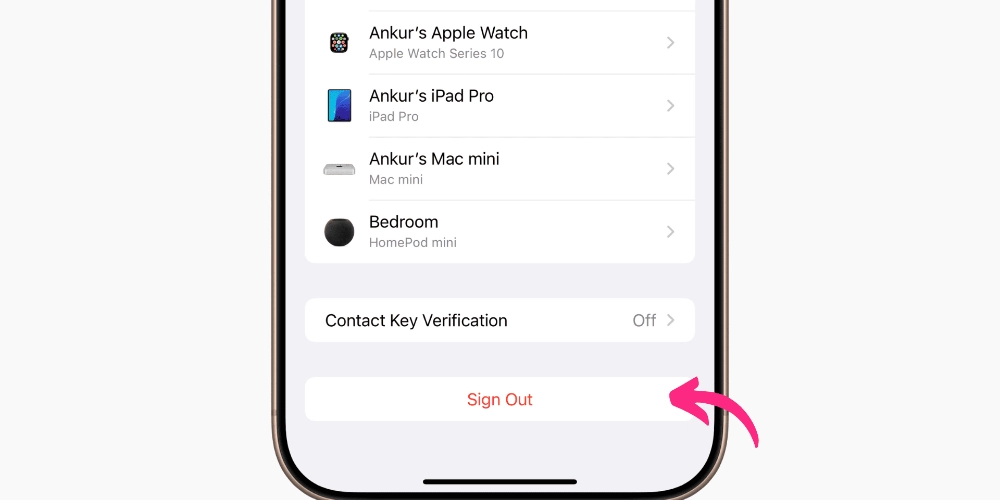
رایجترین دستگاههایی که کاربران قصد مدیریت حساب روی آنها را دارند، تلفنهای هوشمند و تبلتهای اپل هستند. برای انجام این کار در پلتفرم iOS مراحل زیر را دنبال کنید:
- ابتدا وارد تنظیمات (Settings) دستگاه خود شوید.
- در بالاترین قسمت صفحه، روی نام خود (بنر اپل آیدی) ضربه بزنید.
- به سمت پایین صفحه اسکرول کرده و گزینه قرمز رنگ Sign Out را انتخاب کنید.
- در این مرحله باید رمز عبور اکانت خود را وارد کرده و در گوشه بالا سمت راست، روی Turn Off ضربه بزنید (این کار سرویس Find My را خاموش میکند).
- اکنون صفحهای باز میشود که میتوانید تعیین کنید کدام دسته از اطلاعات (مخاطبین، تقویم، کیچن و...) روی حافظه داخلی دستگاه باقی بمانند.
- در نهایت مجدداً روی Sign Out ضربه بزنید تا فرایند با موفقیت تکمیل شود.
هنگامی که این پروسه را به پایان رساندید، دیوایس شما کاملاً آزاد شده و آماده استفاده با یک حساب جدید خواهد بود. در صورتی که اکانت جدیدی تهیه کردهاید، پیشنهاد میکنیم برای راهاندازی اصولی آن، مقاله آموزش ورود به اپل آیدی را در وبلاگ ما مطالعه کنید تا با تمامی تنظیمات اولیه و استانداردهای لازم آشنا شوید.
نحوه قطع دسترسی آیکلود در کامپیوترهای مک (Mac)
کاربران سیستمعامل macOS نیز ممکن است پیش از فروش مکبوک یا تغییر محیط کاربری خود، نیاز به خروج از حساب داشته باشند:
- در نسخههای macOS Ventura و جدیدتر: به منوی اپل (لوگوی سیب در گوشه بالا سمت چپ) بروید و System Settings را باز کنید. روی نام خود کلیک کرده و در پایین پنجره، دکمه Sign Out را بزنید.
- در نسخههای macOS Monterey و قدیمیتر: از منوی اپل وارد System Preferences شوید. روی Apple ID کلیک کرده و تب Overview را باز کنید، سپس گزینه Sign Out را انتخاب نمایید.
دقت کنید که در محیط مک نیز از شما خواسته میشود پیش از تکمیل فرایند، یک کپی از اطلاعات مهم خود را دانلود و ذخیره کنید تا دادههای ابری شما از دست نروند.
روش خارج شدن از حساب در سیستمعامل ویندوز
اپل نرمافزار اختصاصی آیکلود را برای کاربران ویندوز نیز توسعه داده است تا همگامسازی فایلها به راحتی انجام شود. برای قطع این اتصال در محیط ویندوز:
- نرمافزار iCloud for Windows را در کامپیوتر خود جستجو و باز کنید.
- در محیط اصلی برنامه، روی گزینه Account Details کلیک کرده و دکمه Sign Out را انتخاب کنید (در برخی نسخهها دکمه خروج مستقیماً در صفحه اصلی قرار دارد).
- پنجرهای نمایش داده میشود که از شما میپرسد آیا میخواهید اطلاعات همگامسازی شده از روی کامپیوتر شما حذف شوند یا باقی بمانند. پس از انتخاب گزینه مدنظر، خروج با موفقیت انجام میشود.
خروج از طریق مرورگر وب (iCloud.com)
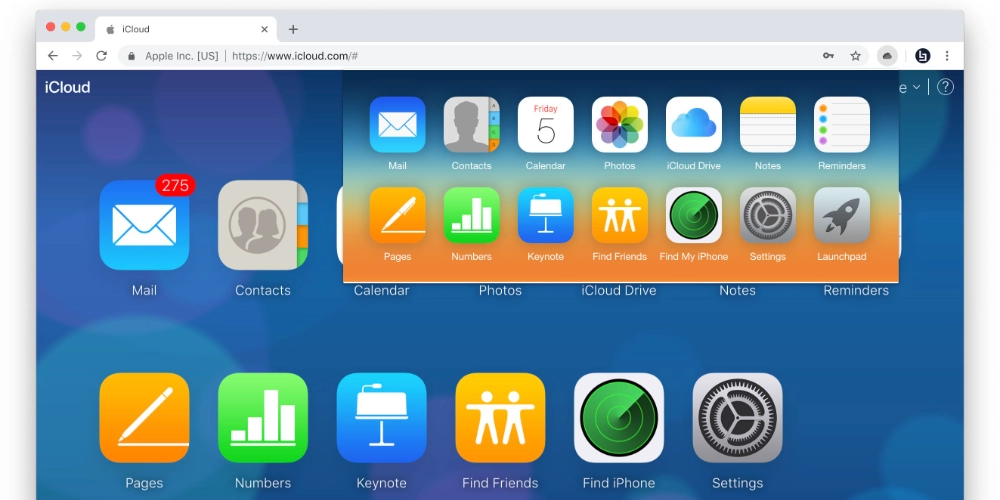
اگر از سیستم شخص دیگری برای چک کردن ایمیلها یا فایلهای خود استفاده کردهاید، بسیار مهم است که اتصال خود را بهدرستی قطع کنید:
- در مرورگر خود وارد سایت iCloud.com شوید.
- در گوشه سمت راست بالای صفحه، روی تصویر پروفایل یا نام خود کلیک کنید.
- از منوی کشویی باز شده، گزینه Sign Out را انتخاب کنید.
با این کار دسترسی مرورگر به فضای ابری شما مسدود شده و امنیت اطلاعاتتان حفظ خواهد شد.
گام نهایی در مدیریت حسابهای کاربری اپل
دانستن نحوه خروج از iCloud یکی از مهارتهای ضروری برای هر کاربر در اکوسیستم اپل است. انجام دقیق این مراحل نه تنها باعث حفظ حریم خصوصی شما هنگام واگذاری یا فروش دستگاه میشود، بلکه از تداخل اطلاعات هنگام سوئیچ کردن بین حسابهای مختلف نیز جلوگیری میکند. همواره به یاد داشته باشید که پشتیبانگیری، اولین و مهمترین قدم پیش از انجام هرگونه تغییری در حسابهای کاربری است. با رعایت اصول دقیقی که در این مقاله به آنها پرداختیم، میتوانید بدون کوچکترین مشکلی حساب خود را مدیریت کرده و امنیت دیجیتال خود را ارتقاء دهید.

