

 11 شهریور 1405
تغییر دادن حساب کاربری اپل یکی از کارهایی است که شاید خیلی از ما به دلایل مختلف مثل تغییر ریجن یا جدا کردن حساب کاری از شخصی به آن نیاز پیدا کنیم. اما همیشه یک ترس بزرگ وجود دارد: نکند شمارهها، عکسها و یادداشتهایم پاک شوند؟ خبر خوب این است که اگر نحوه انتقال اطلاعات به اپل آیدی جدید را به درستی بدانید، میتوانید تمام اطلاعات مهم خود را بدون کوچکترین مشکلی به حساب جدید منتقل کنید. اپل راهکارهای سادهای در تنظیمات گوشی قرار داده است تا در زمان خروج از حساب قدیمی، دادههای شما روی گوشی باقی بماند و خیلی راحت به اکانت جدید منتقل شود.
برای اینکه این مسیر را بیدردسر شروع کنید، اول از همه به یک حساب کاربری مطمئن، قانونی و بدون محدودیت نیاز دارید. اگر حساب فعلی شما مشکل دارد یا میخواهید یک اکانت وریفای شده داشته باشید، پلتفرم اپل آیدی ۲۴ کار را برای شما راحت کرده است. با خرید اپل ایدی، انواع حسابهای دیجیتال به صورت تحویل فوری و با پشتیبانی حرفهای در اختیارتان قرار میگیرد تا بدون هیچ نگرانی، فقط روی استفاده از امکانات گوشی خود تمرکز کنید و خیالتان از بابت امنیت دائمی حسابتان راحت باشد.
کارهای مهم قبل از تغییر حساب اپل
قبل از اینکه دکمه خروج (Sign Out) را بزنید، باید چند کار ساده انجام دهید تا ریسک پاک شدن اطلاعات به صفر برسد. هیچوقت در این مرحله عجله نکنید:
- بکاپ گیری از اطلاعات آیفون: این قدم از نان شب واجبتر است! حتماً قبل از هر کاری، وارد تنظیمات گوشی شوید و از بخش iCloud، یک نسخه پشتیبان از گوشی خود تهیه کنید. این کار باعث میشود اگر وسط کار اینترنت قطع شد یا مشکلی پیش آمد، بتوانید به راحتی اطلاعاتتان را برگردانید.
- چک کردن باتری و اینترنت: فرایند جابهجایی اطلاعات نیاز به اینترنت روشن و پایدار دارد. مطمئن شوید که گوشی شما حداقل ۵۰ درصد شارژ دارد و به یک وایفای خوب متصل هستید تا کار نصفهکاره رها نشود.
- آپدیت بودن گوشی: بهتر است سیستمعامل (iOS) گوشیتان آپدیت باشد تا حین خروج از حساب، به باگها و خطاهای عجیب نرمافزاری برخورد نکنید.
چگونه دیتاهای خود را از اپل آیدی قدیمی به اپل آیدی جدید منتقل کنیم؟
آیفون به شکلی طراحی شده که وقتی میخواهید از اکانت قبلی خارج شوید، از شما میپرسد که آیا دوست دارید یک کپی از اطلاعاتتان روی حافظه خود گوشی بماند یا خیر. برای انجام درست این کار، مراحل زیر را قدمبهقدم دنبال کنید:
خروج بیخطر از اکانت قدیمی
- وارد برنامه Settings (تنظیمات) گوشی شوید.
- همان بالای صفحه، روی نام خودتان (اسم اپل آیدی) ضربه بزنید.
- صفحه را تا انتها پایین بکشید و گزینه Sign Out را انتخاب کنید.
- در این بخش، اپل برای خاموش کردن قابلیت Find My، رمز عبور اپل آیدی فعلی را از شما میخواهد. رمز را وارد کرده و روی Turn Off بزنید.
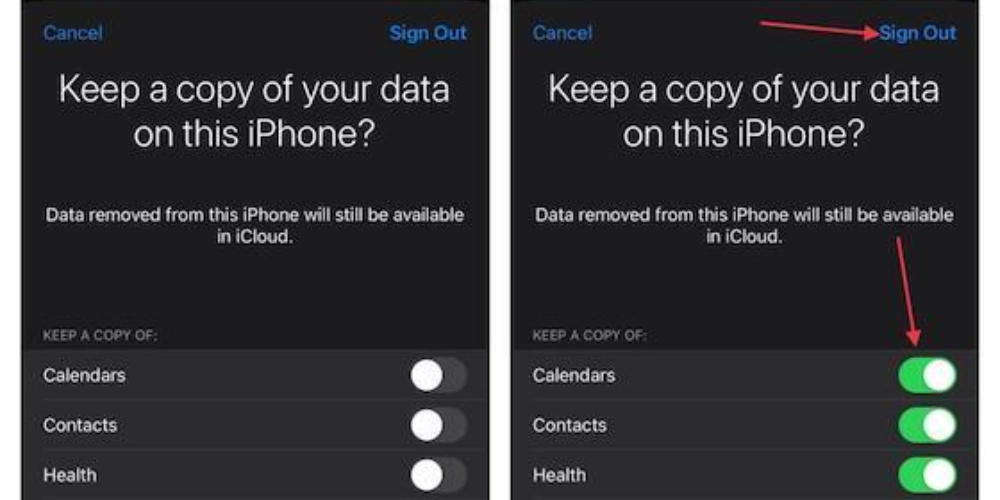
- مهمترین مرحله اینجاست: حالا صفحهای میبینید که بالای آن نوشته شده Keep a copy of your data on this iPhone. در اینجا باید تیک یا سوئیچ کنار گزینههای مهمی مثل مخاطبین (Contacts)، تقویم (Calendars) و پسوردها (Keychains) را روشن کنید. با این کار، وقتی از حساب خارج میشوید، این اطلاعات از روی گوشی پاک نمیشوند.
- در آخر روی Sign Out در بالای صفحه بزنید تا با موفقیت از اکانت قدیمی خارج شوید.
اگر هنوز اکانت جدیدتان را تهیه نکردهاید، میتوانید با بررسی قیمت اپل ایدی در سایت ما، یک حساب مناسب و کاملا ایمن برای خود انتخاب کنید تا ادامه مراحل را با آن پیش ببرید.
آموزش انتقال مخاطبین، عکسها و یادداشتها بین دو اپل آیدی
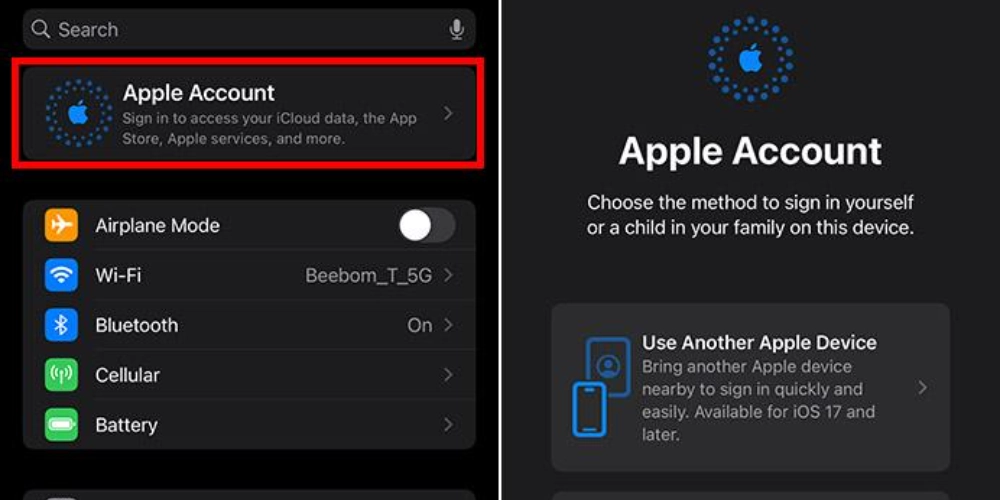
حالا که از اکانت قبلی خارج شدید، بالای صفحه تنظیمات گزینه Sign in to your iPhone را میبینید.
- روی Sign in to your iPhone بزنید.
- ایمیل و رمز عبور اپل آیدی جدیدتان را وارد کنید.
- در این مرحله، همگام سازی آی کلود اتفاق میافتد. گوشی پیامی به شما نشان میدهد و میپرسد که آیا میخواهید اطلاعات موجود روی گوشی (همانهایی که در مرحله قبل نگه داشتید) با فضای ابری اکانت جدید ترکیب شود؟ در اینجا حتماً گزینه Merge (ادغام کردن) را انتخاب کنید.
با زدن دکمه Merge، تمام مخاطبین و یادداشتهای شما وارد حساب جدید میشود و کار انتقال با موفقیت به پایان میرسد.
گاهی اوقات هم پیش میآید که شما نه تنها اکانتتان را عوض کردهاید، بلکه یک گوشی آیفون جدید هم خریدهاید. در این حالت، برای اینکه همهچیز درست پیش برود، خواندن مقاله انتقال اپل آیدی به گوشی دیگر به شما کمک میکند تا برنامهها و اطلاعات را خیلی راحت و سریع به دیوایس جدید منتقل کنید.
تکلیف برنامهها و بازیهای دانلود شده چه میشود؟
یکی از سوالات همیشگی کاربران این است که آیا با تغییر حساب اپل، برنامههایم پاک میشوند؟ جواب منفی است. برنامهها روی گوشی شما میمانند. اما نکتهای که باید بدانید این است که تاریخچه دانلود آن برنامهها، روی اپل آیدی قدیمی شما ثبت شده است. به همین دلیل، وقتی اپ استور میخواهد آن برنامهها را آپدیت کند، ممکن است از شما رمز اپل آیدی قبلی را بخواهد. برای اینکه از این دردسر راحت شوید، پیشنهاد میکنیم برنامههای رایگانی که زیاد استفاده میکنید (مثل اینستاگرام یا واتساپ) را یک بار پاک کنید و دوباره با اپل آیدی جدیدتان آنها را دانلود کنید.
در صورتی که در حین انجام این مراحل با ارور خاصی مواجه شدید، میتوانید نگاهی به صفحه Apple ID data migration guide بیندازید که مرجع اصلی رفع مشکلات همگامسازی است.
مسیر تازه برای حساب کاربری شما
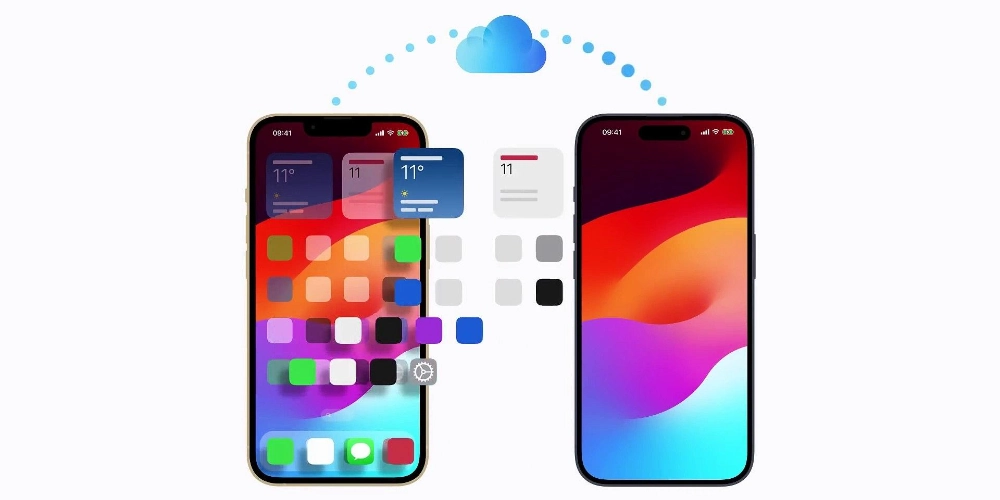
تغییر دادن اپل آیدی اصلاً کار ترسناک و پیچیدهای نیست؛ فقط کافی است قدمبهقدم پیش بروید و حواستان به دکمههای Keep on My iPhone و Merge باشد. با رعایت این نکات ساده، اطلاعات ارزشمند شما به سادگی به خانه جدیدشان منتقل میشوند. مهمترین اصل در این فرایند، داشتن یک اکانت باکیفیت و استفاده درست از تنظیمات گوشی است تا همیشه از کار با گوشی هوشمند خود لذت ببرید.
سوالات متداول (FAQ)
۱. آیا با تغییر اپل آیدی، عکسهای من پاک میشوند؟
اگر عکسهای شما روی حافظه فیزیکی خود گوشی ذخیره شده باشند، هیچ اتفاقی برایشان نمیافتد. اما اگر عکسها فقط در آیکلودِ اکانت قدیمی باشند، باید قبل از خروج، گزینه دانلود آنها روی گوشی را فعال کنید تا از دست نروند.
۲. تکلیف چتهای واتساپ و تلگرام چه میشود؟
تلگرام که فضایی ابری دارد و با وارد کردن شماره، پیامهایتان برمیگردد. برای واتساپ، اگر بکاپ روی آیکلود قبلی باشد، بهتر است قبل از تغییر اپل آیدی، در خود واتساپ یک بکاپ دستی بگیرید و بعد از ورود به حساب جدید اپل، مجدداً از دیتای خود روی آیکلود جدید بکاپ بگیرید.
۳. آیا انتقال خریدهای اپ استور به اپل آیدی جدید امکانپذیر است؟
خیر. تمامی خریدهای مالی، اپلیکیشنهای پولی و اشتراکهایی که با اپل آیدی قدیمی از اپ استور انجام دادهاید (مثل خرید حجم آیکلود یا اشتراک اپل موزیک)، مختص همان حساب است و قابلیت انتقال به اپل آیدی جدید را ندارد.

