

 22 شهریور 1405
تغییر آدرس اپل آیدی فعلی به آدرس یک کشور دیگر بدون از دست رفتن اطلاعات
می خواهید آدرس Apple Account خود را از یک کشور به کشور دیگری تغییر دهید، اما نگرانید اطلاعات و داده های حسابتان از بین برود؟ تغییر کشور یا منطقه Apple Account لزوما به معنی حذف اطلاعات حساب نیست، اما قبل از انجام آن باید چند مورد مهم را بررسی کنید تا تغییر ریجن بدون دردسر انجام شود. در این فرایند، مواردی مانند موجودی حساب، اشتراک های فعال، خریدهای تکمیل نشده و اطلاعات پرداخت اهمیت دارند. اکنون در این راهنما، مراحل تغییر کشور یا منطقه Apple Account و نکاتی را که باید برای جلوگیری از مشکل یا از دست رفتن دسترسی به اطلاعات در نظر بگیرید، بررسی می کنیم.
قبل از تغییر کشور اپل آیدی چه کارهایی باید انجام دهیم؟
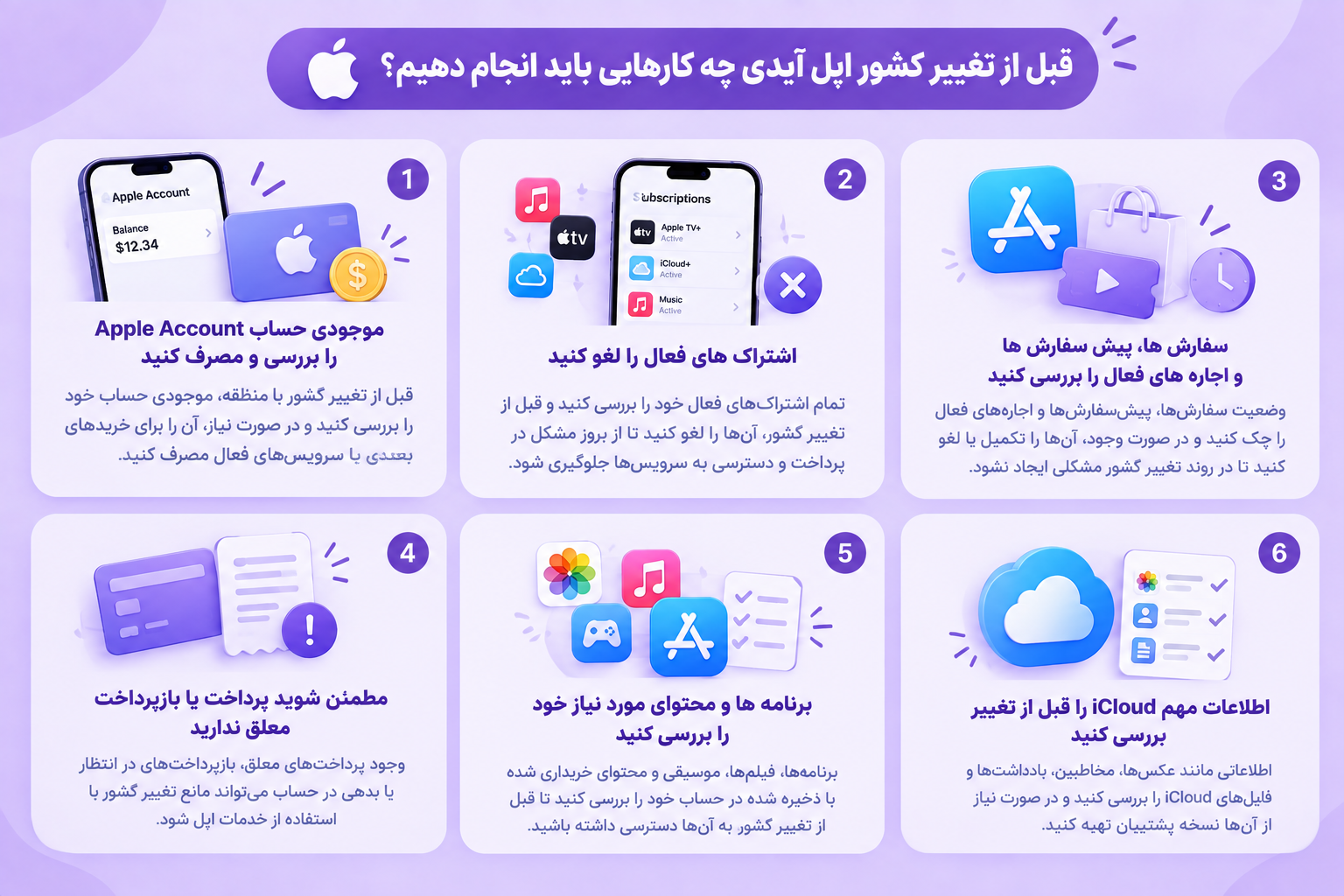
تغییر کشور یا منطقه Apple Account فقط با انتخاب یک ریجن جدید انجام نمی شود. قبل از شروع، باید بعضی وضعیت های حساب را بررسی و در صورت نیاز برطرف کنید. در غیر این صورت ممکن است گزینه تغییر کشور در دسترس نباشد یا فرایند تغییر ریجن کامل نشود. در ادامه کارهایی که باید قبل از تغییر کشور اپل ایدی انجام دهید را ارائه کرده ایم.
موجودی حساب Apple Account را بررسی و مصرف کنید
اگر در Apple Account خود موجودی دارید، بهتر است قبل از تغییر کشور آن را مصرف کنید. اپل اعلام کرده است که برای تغییر کشور یا منطقه باید موجودی حساب مصرف شده باشد. حتی اگر تصور می کنید موجودی ندارید، بهتر است آن را بررسی کنید تا هنگام تغییر ریجن با محدودیت مواجه نشوید.
بیشتر بخوانید: ساخت اپل ایدی با شماره ایران
اشتراک های فعال را لغو کنید
بعضی اشتراک های فعال می توانند مانع تغییر کشور یا منطقه Apple Account شوند. بنابراین قبل از تغییر ریجن، اشتراک هایی را که مانع این فرایند هستند لغو کنید و منتظر بمانید دوره اشتراک به پایان برسد. صرف لغو کردن اشتراک به این معنا نیست که همان لحظه امکان تغییر کشور فراهم می شود. اگر اشتراک تا پایان دوره فعال باشد، ممکن است لازم باشد تا پایان همان دوره صبر کنید.
سفارش ها، پیش سفارش ها و اجاره های فعال را بررسی کنید
قبل از تغییر کشور، وضعیت Pre-Order ها، اجاره فیلم، Season Pass و سایر مواردی را که هنوز تکمیل نشده اند بررسی کنید. اپل توصیه می کند این موارد قبل از تغییر کشور به پایان برسند. در مورد پیش سفارش نیز امکان لغو آن وجود دارد. این بررسی مهم است، چون تغییر ریجن در حالی که بعضی تراکنش ها هنوز کامل نشده اند می تواند فرایند تغییر کشور را متوقف کند.
مطمئن شوید پرداخت یا بازپرداخت معلق ندارید
اگر خریدی هنوز در حال پردازش است یا بازپرداختی برای اعتبار فروشگاه در انتظار تکمیل شدن است، بهتر است تا مشخص شدن وضعیت آن صبر کنید. اپل به طور مشخص توصیه می کند بازپرداخت های معلق Store Credit قبل از تغییر کشور پردازش شده باشند. بنابراین اگر اخیرا برای یکی از خریدهای خود درخواست بازپرداخت داده اید، ابتدا وضعیت آن را بررسی کنید و بعد سراغ تغییر کشور یا منطقه Apple Account بروید.
برنامه ها و محتوای مورد نیاز خود را بررسی کنید
تغییر کشور یا منطقه می تواند روی محتوایی که در App Store و سایر سرویس های اپل در دسترس است تاثیر بگذارد. بعضی برنامه ها، موسیقی، فیلم ها، سریال ها یا کتاب ها ممکن است در کشور جدید در دسترس نباشند.
به همین دلیل، اپل پیشنهاد می کند برنامه ها و محتوایی را که ممکن است در آینده به آن نیاز داشته باشید، روی دستگاه های مورد استفاده خود دوباره دانلود کنید. همچنین بهتر است قبل از تغییر ریجن، بررسی کنید محتوای مورد نیاز شما در کشور جدید قابل دسترسی است یا خیر.
اطلاعات مهم iCloud را قبل از تغییر بررسی کنید
تغییر کشور Apple Account به معنی حذف اطلاعات iCloud نیست، اما تغییر ریجن می تواند روی شرایط استفاده از برخی سرویس ها و قیمت اشتراک ها تاثیر بگذارد. اپل اعلام کرده است که پس از به روز کردن آدرس صورتحساب و روش پرداخت، امکان ارتقای iCloud+ با قیمت مربوط به کشور یا منطقه جدید وجود دارد.
چگونه کشور یا منطقه اپل آیدی را تغییر دهیم؟
اگر App Store آیفون شما روی کشور یا منطقه دیگری تنظیم شده، برای تغییر آن نیازی به ساخت Apple Account جدید ندارید. تغییر کشور یا منطقه اپل آیدی از تنظیمات خود حساب انجام می شود و می توانید ریجن جدید را از بخش مربوط به خریدها انتخاب کنید. البته قبل از شروع، بهتر است موجودی حساب، اشتراک های فعال و خریدها یا بازپرداخت های در حال انجام را بررسی کنید؛ چون وجود بعضی از این موارد می تواند مانع تغییر ریجن شود.
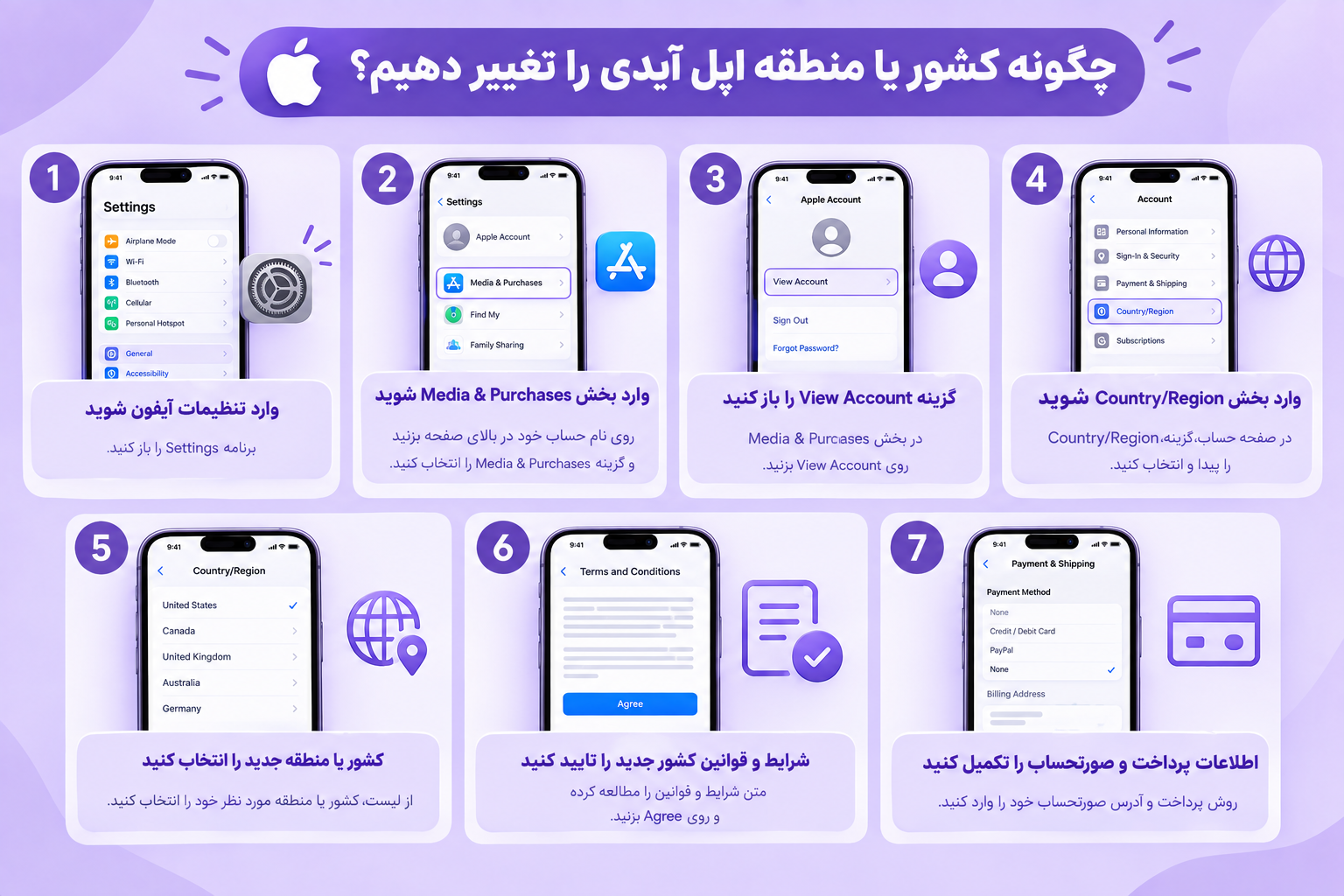
مرحله اول: وارد تنظیمات آیفون شوید
ابتدا برنامه Settings را در آیفون باز کنید. سپس روی نام و Apple Account خود که در بالای صفحه قرار دارد بزنید. با ورود به این بخش، تنظیمات مربوط به Apple Account، iCloud، اشتراک ها و سرویس های مختلف اپل را مشاهده می کنید. برای تغییر کشور حساب، باید از بخش مربوط به خریدها وارد تنظیمات حساب شوید.
بیشتر بخوانید: نحوه تغییر شماره موبایل در اپل ایدی
مرحله دوم: وارد بخش Media & Purchases شوید
در صفحه Apple Account، گزینه Media & Purchases را انتخاب کنید. این بخش به تنظیمات مربوط به App Store، خریدهای انجام شده و محتوای مرتبط با حساب اختصاص دارد. بعد از انتخاب آن، منویی برای مدیریت این بخش نمایش داده می شود.
مرحله سوم: گزینه View Account را باز کنید
در منوی باز شده، روی View Account بزنید تا وارد تنظیمات حساب مربوط به App Store شوید. ممکن است اپل برای دسترسی به این بخش از شما بخواهد هویت خود را تایید کنید. در این صورت، رمز Apple Account یا روش احراز هویتی که روی آیفون فعال است را وارد کنید تا صفحه Account Settings باز شود.
مرحله چهارم: وارد بخش Country/Region شوید
پس از ورود به Account Settings گزینه Country/Region را پیدا کرده و انتخاب کنید. در این قسمت کشور یا منطقه فعلی Apple Account نمایش داده می شود. برای شروع تغییر ریجن، گزینه Change Country or Region را انتخاب کنید.
توجه داشته باشید که این گزینه با Region در تنظیمات عمومی آیفون تفاوت دارد. تغییر Region دستگاه، کشور App Store یا کشور Apple Account را تغییر نمی دهد و برای تغییر ریجن حساب باید از بخش Country/Region استفاده کنید.
مرحله پنجم: کشور یا منطقه جدید را انتخاب کنید
بعد از انتخاب Change Country or Region، فهرستی از کشورها و مناطق در دسترس نمایش داده می شود. کشور یا منطقه مورد نظر خود را از این فهرست انتخاب کنید. پس از انتخاب کشور جدید، ممکن است شرایط استفاده، روش های پرداخت و اطلاعات مورد نیاز برای آن Store نمایش داده شود. در این مرحله کشور انتخاب شده را با دقت بررسی کنید، چون تغییر ریجن می تواند روی برنامه ها، محتوا، قیمت ها و برخی سرویس های قابل دسترس در App Store تاثیر بگذارد.
مرحله ششم: شرایط و قوانین کشور جدید را تایید کنید
در ادامه، شرایط و قوانین مربوط به کشور یا منطقه جدید نمایش داده می شود. برای ادامه فرایند، این شرایط را بررسی کرده و گزینه Agree را انتخاب کنید. اگر اپل دوباره صفحه شرایط و قوانین را نمایش داد، مجددا گزینه Agree را بزنید تا به مرحله وارد کردن اطلاعات حساب منتقل شوید.
مرحله هفتم: اطلاعات پرداخت و صورتحساب را تکمیل کنید
در مرحله بعد، اطلاعات مربوط به Payment Method و Billing Address نمایش داده می شود. گزینه های موجود در این بخش با توجه به کشور انتخاب شده متفاوت هستند. اگر اپل امکان انتخاب None را برای روش پرداخت نمایش دهد، می توانید در صورت نیاز آن را انتخاب کنید. توجه داشته باشید که این گزینه برای همه کشورها یا همه حساب ها در دسترس نیست.
سپس اطلاعات صورتحساب مورد نیاز را وارد کنید. بسته به کشور انتخاب شده، ممکن است مواردی مانند نام، آدرس، شهر، استان، کد پستی و شماره تلفن از شما خواسته شود. اطلاعات را مطابق قالب مورد نیاز همان کشور وارد کنید و پس از بررسی، تغییر کشور یا منطقه را نهایی کنید.
آیا با تغییر کشور اپل آیدی اطلاعات آن از بین می رود؟
خیر، تغییر کشور یا منطقه اپل آیدی باعث حذف اطلاعات شخصی، داده های iCloud یا اطلاعات ذخیره شده روی آیفون نمی شود. در این فرایند همان Apple Account قبلی را حفظ می کنید و فقط کشور یا منطقه مرتبط با حساب تغییر می کند. بنابراین عکس ها، فایل های iCloud، مخاطبین، یادداشت ها و سایر اطلاعاتی که با حساب شما همگام شده اند، صرفا به دلیل تغییر ریجن از بین نمی روند.
اطلاعات iCloud بعد از تغییر کشور چه می شود؟
عکس ها، ویدئوها، فایل ها و سایر اطلاعاتی که در iCloud ذخیره کرده اید، با تغییر کشور حساب حذف نمی شوند. این اطلاعات همچنان به همان Apple Account متصل هستند و تغییر Country/Region به خودی خود آنها را پاک نمی کند.
اطلاعات ذخیره شده روی آیفون حذف می شوند؟
خیر. تغییر کشور حساب باعث پاک شدن عکس ها، مخاطبین، یادداشت ها یا سایر اطلاعات ذخیره شده روی حافظه آیفون نمی شود. همچنین برای تغییر کشور نیازی به پاک کردن اطلاعات دستگاه یا بازنشانی تنظیمات آن ندارید.
آیا برنامه های نصب شده بعد از تغییر کشور باقی می مانند؟
بله. برنامه هایی که در حال حاضر روی آیفون نصب هستند، صرفا به دلیل تغییر کشور حذف نمی شوند. تغییر ریجن با حذف برنامه از دستگاه تفاوت دارد و اطلاعات موجود روی آیفون نیز در اثر این تغییر پاک نمی شود. اگر شرایط حساب شما برای تغییر کشور مناسب نیست یا ترجیح می دهید برای استفاده از App Store یک حساب جداگانه داشته باشید، می توانید گزینه خرید اپل ایدی را بررسی کنید. اپل ایدی 24 نیز امکان تهیه Apple Account مناسب برای استفاده در سرویس های اپل را فراهم می کند.
نتیجه گیری
تغییر کشور یا منطقه Apple Account به خودی خود باعث حذف اطلاعات شخصی، داده های iCloud یا اطلاعات ذخیره شده روی آیفون نمی شود. اما قبل از انجام این کار باید مواردی مانند موجودی حساب، اشتراک های فعال، سفارش ها و پرداخت های در حال انجام را بررسی کنید. همچنین توجه داشته باشید که تغییر Country/Region با تغییر آدرس صورتحساب یکسان نیست و هر کدام کاربرد متفاوتی دارند.
اگر شرایط لازم را دارید، می توانید Country/Region را از تنظیمات حساب تغییر دهید و اطلاعات مورد نیاز کشور جدید را وارد کنید. اما اگر حساب فعلی شما شرایط لازم برای تغییر ریجن را ندارد یا ترجیح می دهید برای App Store از یک حساب جداگانه استفاده کنید، می توانید برای تهیه Apple Account مناسب، از خدمات اپل ایدی مارکت استفاده کنید.
سوالات متداول
آیا با تغییر ریجن اپل آیدی برنامه های نصب شده حذف می شوند؟
خیر. تغییر کشور یا منطقه باعث حذف خودکار برنامه های نصب شده روی آیفون نمی شود؛ اما ممکن است دسترسی به بعضی محتواها یا قابلیت های مربوط به Store کشور جدید متفاوت باشد.
آیا خریدهای قبلی اپل آیدی بعد از تغییر کشور باقی می مانند؟
خریدهای قبلی به حساب شما مرتبط هستند، اما دسترسی به بعضی محتواها ممکن است با توجه به کشور یا منطقه جدید متفاوت باشد.
چرا نمی توانم کشور یا منطقه اپل آیدی را تغییر دهم؟
وجود موجودی حساب، اشتراک فعال، سفارش یا بازپرداخت در حال انجام و بعضی محدودیت های حساب می تواند مانع تغییر Country/Region شود.

