

 13 آبان 1405
نمی دانید اشتراک Apple Music، iCloud+ یا یکی از برنامه های پولی آیفون شما چه زمانی تمام می شود؟ شاید اشتراک ماهانه ای خریده اید و می خواهید بدانید چه روزی دوباره هزینه آن از موجودی اپل آیدی کسر می شود. حتی ممکن است قبلا اشتراکی را لغو کرده باشید، اما هنوز بتوانید از امکانات آن استفاده کنید. برای مشاهده تاریخ انقضای اشتراک اپل آیدی در آیفون، وارد Settings شوید، روی نام حساب بزنید، بخش Subscriptions را باز کنید و اشتراک مورد نظر را انتخاب کنید. در صفحه جزئیات می توانید تاریخ تمدید بعدی یا پایان دسترسی را، در صورت نمایش، بررسی کنید. در این مقاله از اپل آیدی 24، روش مشاهده تاریخ اشتراک ها در آیفون، آیپد، مک و ویندوز را آموزش می دهیم و توضیح می دهیم چگونه زمان تمدید Apple Music و iCloud+ را بررسی کنید و اگر اشتراکی نمایش داده نمی شود، چه کاری انجام دهید.
مشاهده تاریخ انقضای اشتراک اپل آیدی در آیفون و آیپد
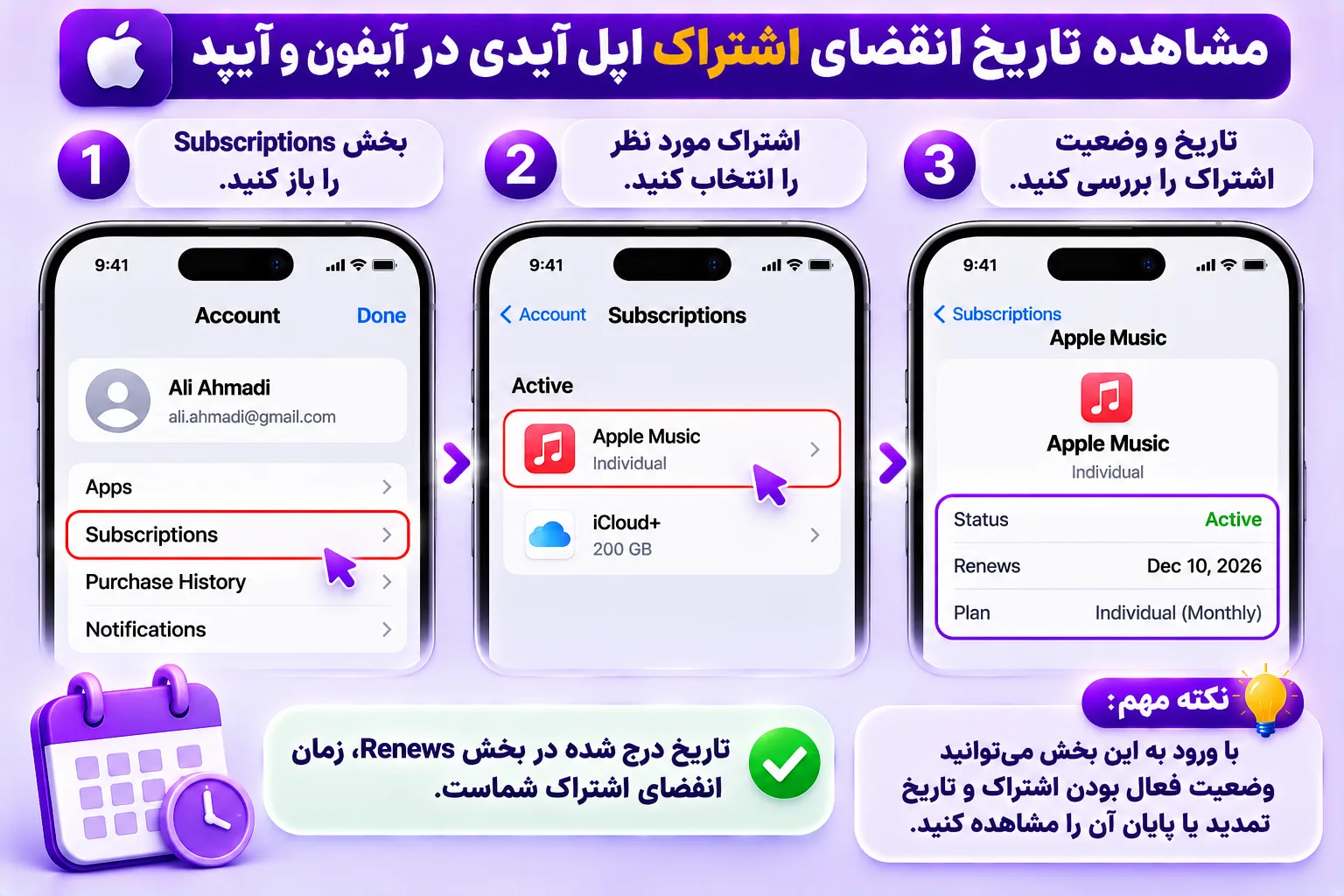
برای بررسی اشتراک هایی که توسط اپل مدیریت و صورتحساب می شوند، معمولا بخش Subscriptions در تنظیمات آیفون سریع ترین مسیر است.
مرحله اول: بخش Subscriptions را باز کنید
برنامه Settings را باز کنید و روی نام خود در بالای صفحه بزنید. سپس گزینه Subscriptions را انتخاب کنید و مسیر دسترسی Settings → نام حساب → Subscriptions را طی کنید. در این صفحه، اشتراک های مرتبط با اپل آیدی نمایش داده می شوند. بسته به وضعیت حساب، ممکن است اشتراک های فعال و منقضی شده را در بخش های جداگانه ببینید.
مرحله دوم: اشتراک مورد نظر را انتخاب کنید
در فهرست، نام سرویس مورد نظر را پیدا کنید؛ برای مثال Apple Music، Apple Arcade، iCloud+ یا یک برنامه پولی که از App Store خریده اید. روی اشتراک بزنید تا صفحه جزئیات باز شود. در این صفحه، بسته به نوع سرویس و وضعیت آن، ممکن است اطلاعات طرح، مبلغ پرداخت، زمان تمدید، پایان دسترسی و گزینه های مدیریت اشتراک نمایش داده شوند.
بیشتر بخوانید: چگونه موجودی اپل آیدی را مشاهده کنیم؟ آموزش کامل در آیفون و کامپیوتر
مرحله سوم: تاریخ و وضعیت اشتراک را بررسی کنید
حالا به عبارت کنار تاریخ توجه کنید. اگر عبارت Renews یا Renews On را مشاهده می کنید، اشتراک برای تمدید در تاریخ مشخص شده تنظیم شده است. اما اگر عبارت Expires یا Expires On نمایش داده می شود، باید تاریخ پایان دسترسی را با توجه به وضعیت اشتراک بررسی کنید.
برای اطمینان از لغو شدن، وجود یا نبود گزینه Cancel Subscription را نیز بررسی کنید. طبق راهنمای اپل، اگر دکمه لغو وجود ندارد یا پیام انقضا با رنگ قرمز نمایش داده می شود، اشتراک قبلا لغو شده است. نام دقیق عبارت ها ممکن است براساس نوع سرویس و نسخه نرم افزار متفاوت باشد. بنابراین اگر یکی از این متن ها را مشاهده نمی کنید، ابتدا وضعیت اشتراک را از همان صفحه بررسی کنید.
بیشتر بخوانید: آموزش گام به گام ساخت اپل آیدی با کشور ترکیه به صورت رایگان
تفاوت تاریخ تمدید و تاریخ انقضای اشتراک اپل چیست؟
بسیاری از کاربران تاریخ پایان دوره فعلی را با پایان کامل اشتراک اشتباه می گیرند. در حالی که اشتراک های ماهانه و سالانه معمولا دوره مشخصی دارند و در صورت فعال بودن تمدید خودکار، با پایان هر دوره ممکن است دوره جدیدی آغاز شود.
عبارت | معنی | چه چیزی را باید بدانید؟ |
| Renews / Renews On | تاریخ تمدید بعدی | امکان آغاز دوره جدید و دریافت هزینه وجود دارد |
| Expires / Expires On | تاریخ پایان اشتراک یا دسترسی | وضعیت لغو و شرایط سرویس را بررسی کنید |
| Active | اشتراک در وضعیت فعال است | لزوما به معنی روشن بودن تمدید خودکار نیست |
| Expired | دوره اشتراک پایان یافته است | دسترسی پولی ممکن است تمام شده باشد |
| Cancel Subscription | گزینه لغو اشتراک | اشتراک هنوز قابلیت لغو تمدید را دارد |
یک مثال ساده
فرض کنید اشتراک Apple Music شما تا ۲۵ نوامبر ۲۰۲۶ اعتبار دارد. اگر کنار این تاریخ عبارت Renews On نمایش داده شود، یعنی اشتراک برای تمدید بعدی تنظیم شده و ممکن است هزینه دوره جدید دریافت شود. اما اگر قبلا اشتراک را لغو کرده اید و عبارت Expires On را می بینید، تاریخ مورد نظر معمولا پایان دسترسی شما براساس شرایط فعلی اشتراک است. پس فقط دیدن یک تاریخ کافی نیست؛ باید مشخص کنید آن تاریخ مربوط به تمدید است یا پایان دسترسی.
چگونه تاریخ اشتراک اپل آیدی را در مک بوک ببینیم؟
اگر از MacBook Air، MacBook Pro یا iMac استفاده می کنید، می توانید وضعیت اشتراک های مرتبط با اپل آیدی را از طریق App Store بررسی کنید. مراحل کار به شرح زیر است:
- برنامه App Store را باز کنید.
- در پایین ستون کناری روی نام حساب خود کلیک کنید؛ اگر وارد نشده اید، Sign In را انتخاب کنید.
- در صفحه حساب، بخش Subscriptions را باز کنید.
- اشتراک مورد نظر را انتخاب کنید.
- اطلاعات طرح و زمان تمدید یا پایان دسترسی را بررسی کنید.
در بعضی نسخه های قدیمی تر macOS ممکن است ابتدا لازم باشد وارد Account Settings شوید و در بخش Subscriptions روی Manage کلیک کنید. در هر دو حالت، هدف ورود به جزئیات اشتراک است. اگر فقط قصد مشاهده تاریخ دارید، نیازی به تغییر طرح یا لغو اشتراک نیست.
تاریخ پایان Apple Music و Apple One را از کجا ببینیم؟
اگر می خواهید بدانید Apple Music شما چه روزی تمدید یا منقضی می شود، در آیفون وارد مسیر Settings → نام حساب → Subscriptions → Apple Music شوید. در این صفحه، وضعیت اشتراک و اطلاعات تاریخ آن را بررسی کنید. اگر Apple Music را به صورت اشتراک مستقل تهیه کرده اید، معمولا اطلاعات مربوط به همان طرح نمایش داده می شود.
اما اگر Apple Music را از طریق Apple One دریافت می کنید، بهتر است طرح Apple One را در بخش Subscriptions بررسی کنید، زیرا ممکن است Apple Music به عنوان یکی از خدمات مجموعه اشتراک شما ارائه شود. همین موضوع درباره اشتراک هایی که توسط اپراتور یا یک شرکت دیگر ارائه می شوند نیز اهمیت دارد. در چنین شرایطی، تاریخ تمدید را باید از مرجع خرید بررسی کنید.
چگونه تاریخ انقضای اشتراک iCloud+ را بررسی کنیم؟
بررسی تاریخ iCloud+ اهمیت ویژه ای دارد، زیرا این اشتراک با فضای ذخیره سازی عکس ها، فایل ها و نسخه های پشتیبان شما مرتبط است. در iOS 18.4 و نسخه های جدیدتر، مسیر مدیریت این اشتراک به صورت Settings → نام حساب → Subscriptions → iCloud+ است. در صفحه iCloud+، وضعیت طرح و اطلاعات تمدید یا تغییر آن را بررسی کنید. در نسخه های قدیمی تر iOS ممکن است مسیر مدیریت iCloud+ در بخش iCloud قرار داشته باشد.
نسخه iOS | محل مدیریت طرح |
| iOS 18.4 و جدیدتر | Settings → نام حساب → Subscriptions → iCloud+ |
| iOS 18 تا iOS 18.3 | Settings → نام حساب → iCloud → Manage Plan |
| iOS 17 و قدیمی تر | Settings → نام حساب → iCloud → Manage Account Storage |
اگر قبلا طرح خود را کاهش داده یا لغو کرده اید، تاریخ اجرای تغییر را از اطلاعات اشتراک یا تاییدیه مربوط بررسی کنید. طبق راهنمای اپل، کاهش یا لغو iCloud+ معمولا در پایان دوره صورتحساب فعلی اعمال می شود.
اگر پس از کاهش یا پایان طرح، حجم داده های شما از ظرفیت جدید بیشتر باشد، ممکن است همگام سازی اطلاعات و تهیه نسخه پشتیبان جدید متوقف شود. برای مثال، اگر ۷۰ گیگابایت اطلاعات در iCloud داشته باشید و طرح شما به فضای رایگان ۵ گیگابایتی کاهش پیدا کند، حجم اطلاعات از ظرفیت مجاز بیشتر خواهد شد.
تفاوت Purchase History با Subscriptions چیست؟
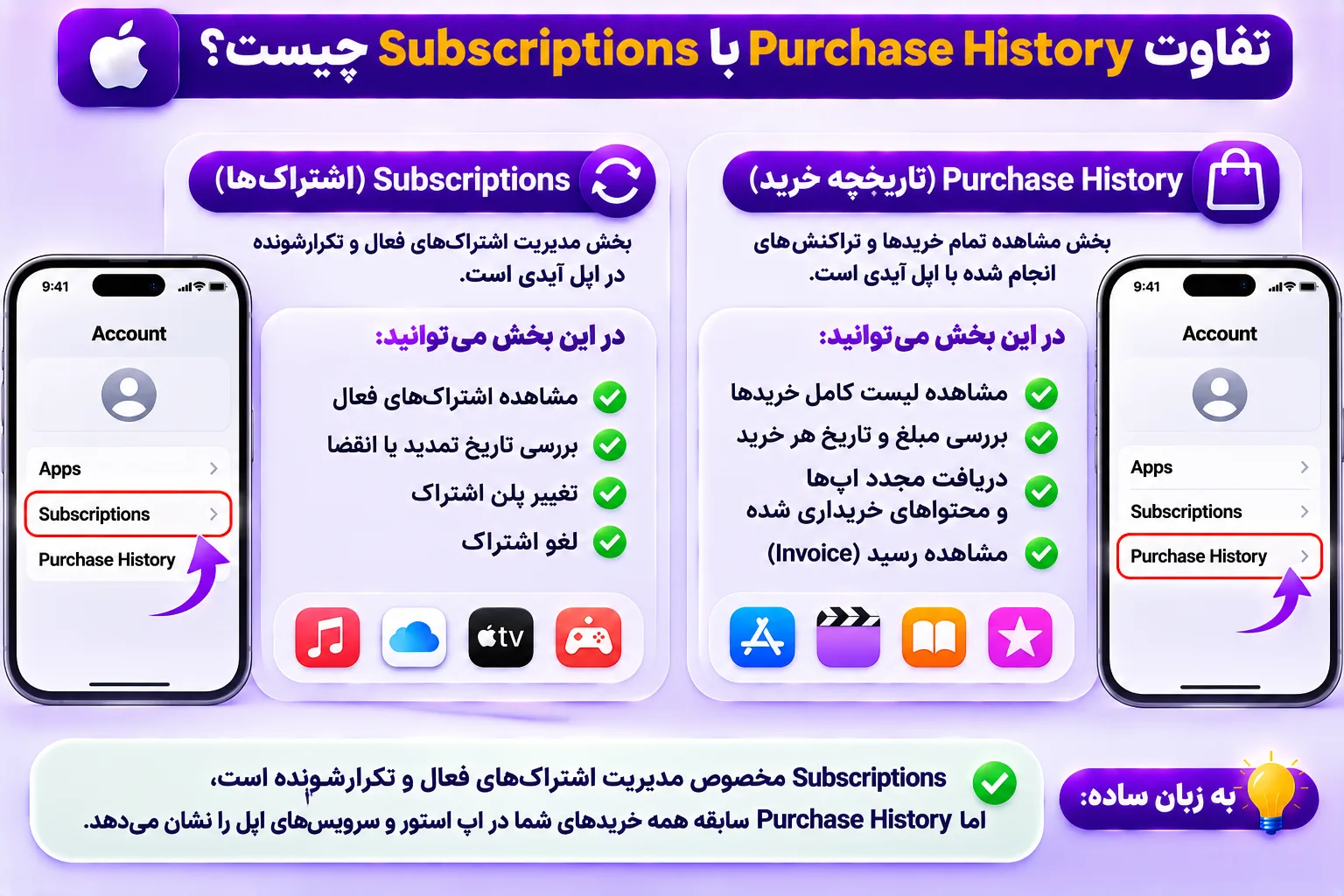
این دو بخش اطلاعات متفاوتی ارائه می دهند و بهتر است جای یکدیگر استفاده نشوند. Subscriptions برای مشاهده وضعیت اشتراک، نوع طرح، تاریخ تمدید یا پایان دسترسی کاربرد دارد. اما Purchase History تاریخچه خریدها و پرداخت های ثبت شده در حساب را نشان می دهد.
برای مثال، اگر می خواهید بدانید آخرین بار چه تاریخی برای Apple Music پول پرداخت کرده اید، Purchase History مناسب است. اگر می خواهید بدانید اشتراک چه زمانی دوباره تمدید می شود، ابتدا بخش Subscriptions را بررسی کنید. برای مشاهده تاریخچه خرید در آیفون مراحل زیر را دنبال کنید:
- برنامه App Store را باز کنید.
- روی تصویر پروفایل بزنید.
- وارد Apps & Purchase History → Purchase History شوید. در بعضی نسخه ها ممکن است Purchase History مستقیما نمایش داده شود.
- تراکنش مورد نظر را پیدا کنید.
همچنین می توانید از سایت https://reportaproblem.apple.com/ استفاده کنید. توجه داشته باشید که تاریخ یک تراکنش قبلی لزوما تاریخ تمدید بعدی نیست؛ زیرا ممکن است طرح، دوره صورتحساب یا وضعیت پرداخت تغییر کرده باشد.
جمع بندی
برای مشاهده تاریخ انقضای اشتراک های اپل در آیفون و آیپد، وارد Settings → نام حساب → Subscriptions شوید و اشتراک مورد نظر را انتخاب کنید. در مک می توانید از App Store و در ویندوز از برنامه های Apple Music یا Apple TV برای بررسی وضعیت اشتراک استفاده کنید. در بعضی سرویس ها نیز اطلاعات اشتراک از طریق وب قابل مدیریت است.
اگر قصد دارید یک اپل آیدی اختصاصی برای استفاده از خدمات اپل تهیه کنید، می توانید شرایط خرید اپل آیدی شخصی را در فروشگاه اپل آیدی 24 بررسی کنید. البته ساخت یا خرید حساب جدید، وضعیت اشتراک ها و پرداخت های حساب قبلی را تغییر نمی دهد.
سوالات متداول
تفاوت Renews و Expires در اپل چیست؟
Renews به تمدید بعدی اشاره دارد، در حالی که Expires تاریخ پایان اشتراک یا دسترسی را نشان می دهد. وضعیت لغو و شرایط سرویس را نیز بررسی کنید.
چگونه بفهمیم اشتراک Apple Music چه روزی تمام می شود؟
از بخش Subscriptions در تنظیمات آیفون، Apple Music یا طرح Apple One مرتبط را انتخاب و تاریخ آن را بررسی کنید.
آیا اشتراک لغو شده تا تاریخ انقضا فعال می ماند؟
در بسیاری از اشتراک های پولی، دسترسی تا پایان دوره پرداخت شده ادامه دارد. شرایط دوره های آزمایشی و بعضی سرویس ها ممکن است متفاوت باشد.

