

 05 مهر 1405
اگر رمز اپل آیدی خود را فراموش کنید و نتوانید از روش های معمول آن را تغییر دهید، ممکن است برای دسترسی دوباره به حساب با مشکل مواجه شوید. یکی از قابلیت های اپل برای چنین شرایطی، Recovery Contact یا مخاطب بازیابی اپل آیدی است. با فعال کردن این قابلیت، می توانید از یک فرد مورد اعتماد کمک بگیرید تا در صورت نیاز، کد بازیابی حساب را برایتان دریافت کند. اما مخاطب بازیابی دقیقا چه کاری انجام می دهد؟ آیا می تواند به عکس ها و اطلاعات iCloud شما دسترسی داشته باشد؟ برای تنظیم این قابلیت به چه شرایطی نیاز دارید و اگر رمز حساب را فراموش کردید، چگونه باید از آن استفاده کنید؟ در این راهنما از اپل ایدی 24، تمام این موارد را همراه با مراحل تنظیم Recovery Contact در آیفون، آیپد و مک بررسی می کنیم.
Recovery Contact اپل آیدی چیست و چه کاربردی دارد؟
گفتنی است که Recovery Contact قابلیتی امنیتی در اپل ایدی است که به شما اجازه می دهد یک یا چند فرد مورد اعتماد را برای کمک به بازیابی حساب انتخاب کنید. اگر رمز عبور خود را فراموش کنید و نتوانید از روش های معمول آن را تغییر دهید، مخاطب بازیابی می تواند در فرایند بازگرداندن دسترسی به حساب به شما کمک کند.
برای مثال، فرض کنید رمز اپل آیدی خود را فراموش کرده اید و به دلیل ناتوانی در تایید هویت نمی توانید وارد حساب شوید. اگر قبلا یکی از اعضای خانواده یا دوست مورد اعتماد خود را به عنوان Recovery Contact انتخاب کرده باشید، می توانید پس از شروع فرایند بازیابی و انجام مراحل لازم، از او کد بازیابی بخواهید. با وارد کردن این کد در دستگاه خود و تکمیل مراحل اپل، امکان تعیین رمز عبور جدید برایتان فراهم می شود.
نکته مهم: مخاطب بازیابی نمی تواند به جای شما وارد اپل آیدی شود یا به رمز عبور، عکس ها، پیام ها و سایر اطلاعات شخصی شما دسترسی داشته باشد. نقش او کمک به دریافت کد بازیابی است. بنابراین انتخاب این فرد به معنای به اشتراک گذاشتن حساب اپل نیست.
همچنین اگر قابلیت Advanced Data Protection برای iCloud را فعال کرده باشید، Recovery Contact می تواند در شرایط مشخص به بازیابی دسترسی به داده های رمزگذاری شده سرتاسری iCloud کمک کند. راهنمای رسمی اپل درباره Recovery Contact جزئیات این قابلیت را توضیح می دهد.
شرایط انتخاب مخاطب بازیابی اپل آیدی چیست؟
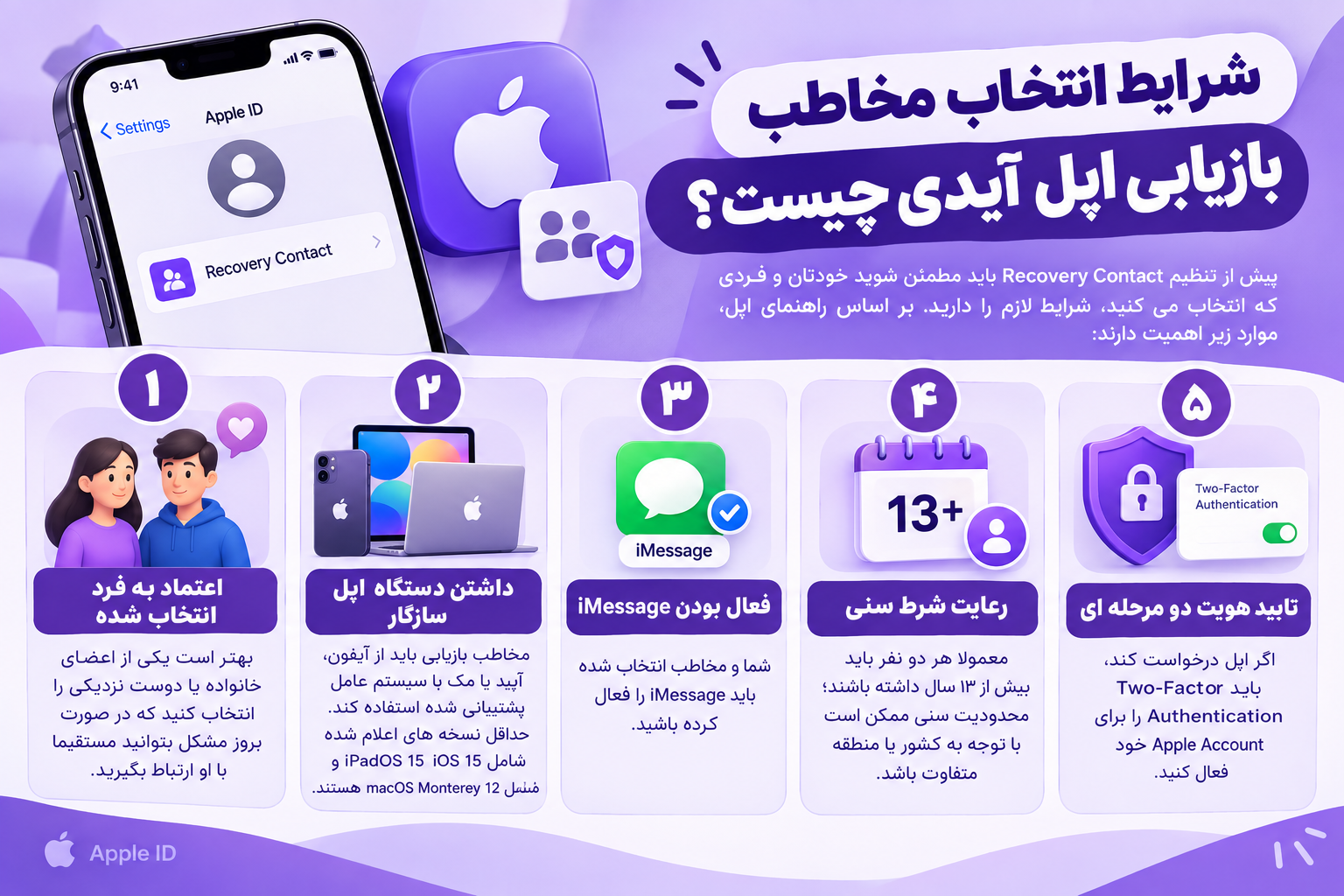
پیش از تنظیم Recovery Contact باید مطمئن شوید خودتان و فردی که انتخاب می کنید، شرایط لازم را دارید. بر اساس راهنمای اپل، موارد زیر اهمیت دارند:
- اعتماد به فرد انتخاب شده: بهتر است یکی از اعضای خانواده یا دوست نزدیکی را انتخاب کنید که در صورت بروز مشکل بتوانید مستقیما با او ارتباط بگیرید.
- داشتن دستگاه اپل سازگار: مخاطب بازیابی باید از آیفون، آیپد یا مک با سیستم عامل پشتیبانی شده استفاده کند. حداقل نسخه های اعلام شده در راهنمای اپل شامل iOS 15، iPadOS 15 و macOS Monterey 12 هستند.
- فعال بودن iMessage: شما و مخاطب انتخاب شده باید iMessage را فعال کرده باشید.
- رعایت شرط سنی: معمولا هر دو نفر باید بیش از ۱۳ سال داشته باشند؛ محدودیت سنی ممکن است با توجه به کشور یا منطقه متفاوت باشد.
- تایید هویت دو مرحله ای: اگر اپل درخواست کند، باید Two-Factor Authentication را برای Apple Account خود فعال کنید.
همچنین می توانید حداکثر پنج مخاطب بازیابی برای حساب خود انتخاب کنید. اگر فردی از گروه Family Sharing را انتخاب کنید، ممکن است بدون پذیرش جداگانه دعوت به فهرست اضافه شود. اما افراد دیگر باید دعوت را در برنامه Messages تایید کنند. اگر مخاطب دعوت را رد کند یا بعدا خودش را از فهرست مخاطبان بازیابی حذف کند، اپل به شما اطلاع می دهد تا در صورت نیاز فرد دیگری را انتخاب کنید.
بیشتر بخوانید: شماره مورد اعتماد اپل آیدی چیست؟ آموزش اضافه و حذف Trusted Phone Number
چگونه Recovery Contact را در آیفون، آیپد و مک تنظیم کنیم؟
برای اضافه کردن مخاطب بازیابی، لازم نیست رمز اپل آیدی خود را در اختیار فرد دیگری قرار دهید. کافی است از تنظیمات اپل آیدی شخص مورد نظر را انتخاب کنید و در صورت نیاز دعوت را برای او بفرستید.
مراحل اضافه کردن Recovery Contact در آیفون یا آیپد
برای تنظیم مخاطب بازیابی در آیفون یا آیپد، مراحل زیر را دنبال کنید:
- وارد برنامه Settings شوید.
- در بالای صفحه روی نام خود بزنید تا تنظیمات اپل آیدی باز شود.
- وارد بخش Sign-In & Security شوید.
- گزینه Recovery Contacts را انتخاب کنید.
- روی Add Recovery Contact بزنید و در صورت درخواست، هویت خود را با رمز دستگاه یا روش امنیتی مربوط تایید کنید.
- یکی از مخاطبان پیشنهادی را انتخاب کنید. اگر فرد مورد نظر در فهرست نبود، گزینه Choose Someone Else را انتخاب کنید.
- مراحل نمایش داده شده را ادامه دهید و در صورت نیاز، دعوت را برای مخاطب ارسال کنید.
اگر فرد انتخاب شده عضو گروه Family Sharing شما نباشد، باید دعوت را در برنامه Messages بپذیرد. پس از تایید دعوت، پیام اضافه شدن مخاطب بازیابی به شما نمایش داده می شود.
پس از پایان مراحل، نام فرد انتخاب شده در بخش Recovery Contacts قرار می گیرد. از این پس، در صورت نیاز به بازیابی حساب می توانید از کمک او استفاده کنید.
چگونه Recovery Contact را در مک تنظیم کنیم؟
اگر از مک استفاده می کنید، می توانید مخاطب بازیابی را از تنظیمات سیستم اضافه کنید:
- از منوی Apple، گزینه System Settings را باز کنید.
- روی نام خود در بالای نوار کناری کلیک کنید.
- وارد بخش Sign-In & Security شوید.
- گزینه Recovery Contacts را انتخاب کنید.
- روی Add Recovery Contact کلیک کنید و مراحل نمایش داده شده را ادامه دهید.
- فرد مورد نظر را انتخاب کنید. اگر عضو Family Sharing شما نباشد، ممکن است لازم باشد دعوت را از طریق Messages تایید کند.
- پس از تایید دعوت، بررسی کنید که مخاطب در فهرست Recovery Contacts حساب شما نمایش داده شود.
نام و محل بعضی گزینه ها ممکن است با توجه به نسخه سیستم عامل متفاوت باشد. اگر این قابلیت را پیدا نمی کنید، ابتدا دستگاه را بروزرسانی کنید و شرایط لازم برای فعال کردن Recovery Contact را بررسی کنید.
چگونه از Recovery Contact برای بازیابی اپل آیدی استفاده کنیم؟
تنظیم مخاطب بازیابی به تنهایی باعث تغییر رمز عبور نمی شود. این قابلیت زمانی کاربرد دارد که رمز اپل آیدی را فراموش کرده اید و برای بازیابی حساب به کمک مخاطب خود نیاز دارید.
مراحل دریافت کد بازیابی از مخاطب مورد اعتماد
برای استفاده از این قابلیت، ابتدا باید فرایند رسمی بازیابی حساب را آغاز کنید. سپس مراحل زیر را دنبال کنید:
- به صفحه رسمی بازیابی حساب اپل بروید یا فرایند بازیابی را از دستگاه خود آغاز کنید.
- اطلاعات درخواستی را وارد کنید و مراحل تایید هویت را تا جایی که اپل مشخص می کند، انجام دهید.
- اگر در فرایند بازیابی از شما خواسته شد از مخاطب بازیابی کمک بگیرید، با او تماس بگیرید. بهتر است درخواست را مستقیما و از طریق تماس تلفنی یا حضوری مطرح کنید.
- مخاطب بازیابی باید در دستگاه اپل خود وارد Settings شود و روی نام خود بزند.
- سپس به بخش Sign-In & Security و بعد Recovery Contacts برود.
- در قسمت Account Recovery For، نام شما را انتخاب کند و روی Get Recovery Code بزند.
- مخاطب، کد شش رقمی را در اختیار شما قرار می دهد. کد را در دستگاه خود وارد کنید و مراحل بعدی را ادامه دهید.
- پس از تایید کد و تکمیل مراحل لازم، می توانید رمز عبور جدیدی برای Apple Account خود تعیین کنید.
نکته امنیتی: مخاطب بازیابی باید کد را مستقیما به خود شما بدهد. اگر شخص دیگری با او تماس گرفت و به نام شما درخواست کد کرد، نباید آن را در اختیارش قرار دهد. همچنین دریافت کد به تنهایی تضمین نمی کند که بازیابی حساب کامل شده باشد؛ باید تمام مراحل تایید هویت اپل را انجام دهید.
تفاوت Recovery Contact با Trusted Phone Number و Recovery Key چیست؟
هر سه قابلیت به امنیت و بازیابی حساب مربوط هستند، اما عملکرد یکسانی ندارند. انتخاب روش مناسب به شرایط حساب و امکاناتی که در اختیار دارید بستگی دارد.
قابلیت | کاربرد اصلی |
| Recovery Contact | کمک گرفتن از فرد مورد اعتماد برای دریافت کد بازیابی |
| Trusted Phone Number | دریافت کد تایید هویت، معمولا از طریق پیامک یا تماس |
| Recovery Key | استفاده از کلید بازیابی اختصاصی که باید آن را در جای امن نگهداری کنید |
شماره مورد اعتماد برای تایید هویت و دریافت کدهای امنیتی حساب استفاده می شود. در مقابل، Recovery Contact فردی مورد اعتماد است که می تواند کد بازیابی را از دستگاه اپل خود دریافت کند. قابلیت Recovery Key نیز کلیدی ۲۸ کاراکتری است که نگهداری آن بر عهده خود شماست.
اگر مخاطب بازیابی در دسترس نباشد چه کنیم؟
اگر به مخاطب بازیابی دسترسی ندارید یا او نمی تواند کد را در اختیارتان قرار دهد، همچنان می توانید فرایند رسمی Account Recovery اپل را دنبال کنید. داشتن Recovery Contact الزامی نیست، اما ممکن است بازیابی حساب بدون کمک او زمان بیشتری ببرد.
اگر علاوه بر این، به شماره مورد اعتماد و دستگاه های مورد اعتماد خود نیز دسترسی ندارید، مراحل بازیابی ممکن است پیچیده تر شود. در چنین شرایطی، از روش های رسمی اپل استفاده کنید و از سرویس هایی که وعده باز کردن حساب بدون تایید مالکیت را می دهند، دوری کنید.
نتیجه گیری
Recovery Contact یکی از قابلیت های امنیتی اپل است که در صورت فراموش کردن رمز عبور یا ناتوانی در ورود به حساب، به شما کمک می کند از یک فرد مورد اعتماد برای دریافت کد بازیابی کمک بگیرید. برای فعال کردن آن کافی است از تنظیمات Apple Account وارد بخش Sign-In & Security شوید و مراحل اضافه کردن مخاطب را انجام دهید.
اگر برای استفاده از App Store به یک حساب اپل جداگانه نیاز دارید، می توانید شرایط و گزینه های خرید اپل آیدی از اپل آیدی 24 را بررسی کنید. پیش از انتخاب، مطمئن شوید حساب مورد نظر با نیاز شما سازگار است. البته خرید حساب جدید، اپل آیدی قبلی را باز نمی کند و اطلاعات iCloud آن را بازیابی نمی کند. بنابراین اگر مشکل شما فراموشی رمز یا قفل شدن حساب فعلی است، ابتدا روش های رسمی بازیابی اپل را امتحان کنید.
سوالات متداول
آیا Recovery Contact می تواند وارد اپل آیدی من شود؟
خیر. مخاطب بازیابی به حساب شما دسترسی ندارد و فقط می تواند در فرایند بازیابی، کد مورد نیاز را در اختیارتان قرار دهد.
آیا بدون Recovery Contact هم می توان اپل آیدی را بازیابی کرد؟
بله. اگر مخاطب بازیابی تنظیم نکرده باشید، همچنان می توانید از فرایند رسمی Account Recovery اپل استفاده کنید. با این حال، بازیابی بدون کمک مخاطب ممکن است زمان بیشتری ببرد.
چند نفر را می توان به عنوان مخاطب بازیابی انتخاب کرد؟
طبق راهنمای اپل، می توانید حداکثر پنج مخاطب بازیابی برای حساب خود انتخاب کنید.
آیا Recovery Contact همان Trusted Phone Number است؟
خیر. Trusted Phone Number یک شماره تلفن برای دریافت کدهای تایید هویت است؛ اما Recovery Contact فردی مورد اعتماد است که می تواند در صورت نیاز کد بازیابی را از دستگاه اپل خود دریافت کند.
آیا مخاطب بازیابی می تواند رمز اپل آیدی را تغییر دهد؟
خیر. مخاطب بازیابی نمی تواند به جای شما وارد حساب شود یا رمز آن را تغییر دهد. او کد را در اختیارتان قرار می دهد و شما باید مراحل بازیابی را روی دستگاه خود انجام دهید.
آیا برای تنظیم Recovery Contact باید از Family Sharing استفاده کنیم؟
خیر. عضویت در Family Sharing الزامی نیست. اگر فرد انتخاب شده عضو این گروه نباشد، معمولا باید دعوت را در برنامه Messages بپذیرد.
آیا Recovery Contact برای بازیابی اطلاعات iCloud هم کاربرد دارد؟
اگر قابلیت Advanced Data Protection برای iCloud فعال باشد، Recovery Contact می تواند در شرایط مشخص به بازیابی دسترسی به داده های رمزگذاری شده سرتاسری کمک کند. این فرایند با بازیابی رمز عبور ارتباط دارد، اما لزوما به معنی دسترسی فوری به تمام داده ها نیست.

