

 04 مهر 1405
اگر هنگام ورود به اپل آیدی روی آیفون، آیپد یا سایت اپل منتظر دریافت کد تایید هستید اما پیامکی دریافت نمی کنید، ممکن است مشکل از شماره تلفن مورد اعتماد، تنظیمات پیامک یا روش انتخاب شده برای تایید هویت باشد. کد تایید اپل آیدی معمولا یک کد شش رقمی است که برای بررسی هویت شما هنگام ورود به دستگاه یا مرورگر جدید استفاده می شود. با این حال، برای دریافت کد تایید همیشه لازم نیست منتظر پیامک بمانید. اگر به یک دستگاه مورد اعتماد دسترسی داشته باشید، می توانید کد را مستقیما از همان دستگاه دریافت کنید. در ادامه، روش دریافت کد تایید اپل آیدی و راهکارهای رفع مشکل ارسال نشدن آن را مرحله به مرحله بررسی می کنیم.
کد تایید اپل آیدی چیست و چه کاربردی دارد؟
کد تایید اپل آیدی (Verification Code) یک کد امنیتی شش رقمی است که در فرایند تایید هویت دو مرحله ای اپل (Two-Factor Authentication) استفاده می شود. زمانی که با اپل ایدی خود وارد یک آیفون، آیپد، مک یا مرورگر جدید می شوید، ممکن است اپل علاوه بر رمز عبور، از شما بخواهد این کد را نیز وارد کنید. هدف از این کار، جلوگیری از ورود افراد غیرمجاز به حساب است. حتی اگر شخصی رمز عبور اپل آیدی شما را بداند، برای ورود از یک دستگاه جدید معمولا به مرحله دوم تایید هویت نیز نیاز دارد.
تفاوت کد تایید اپل آیدی با رمز عبور چیست؟
رمز عبور، اطلاعاتی است که برای ورود به حساب استفاده می کنید؛ اما کد تایید برای بررسی هویت شما در یک موقعیت مشخص صادر می شود. این دو جایگزین یکدیگر نیستند و در صورت درخواست اپل، باید هر دو را وارد کنید.
همچنین کد تایید با Recovery Key تفاوت دارد. کد تایید معمولا شش رقم است و برای تایید ورود استفاده می شود، در حالی که Recovery Key یک کلید بازیابی ۲۸ کاراکتری است که کاربر آن را فعال می کند و برای بازیابی دسترسی به حساب کاربرد دارد.
چرا کد تایید اپل آیدی ارسال نمی شود؟
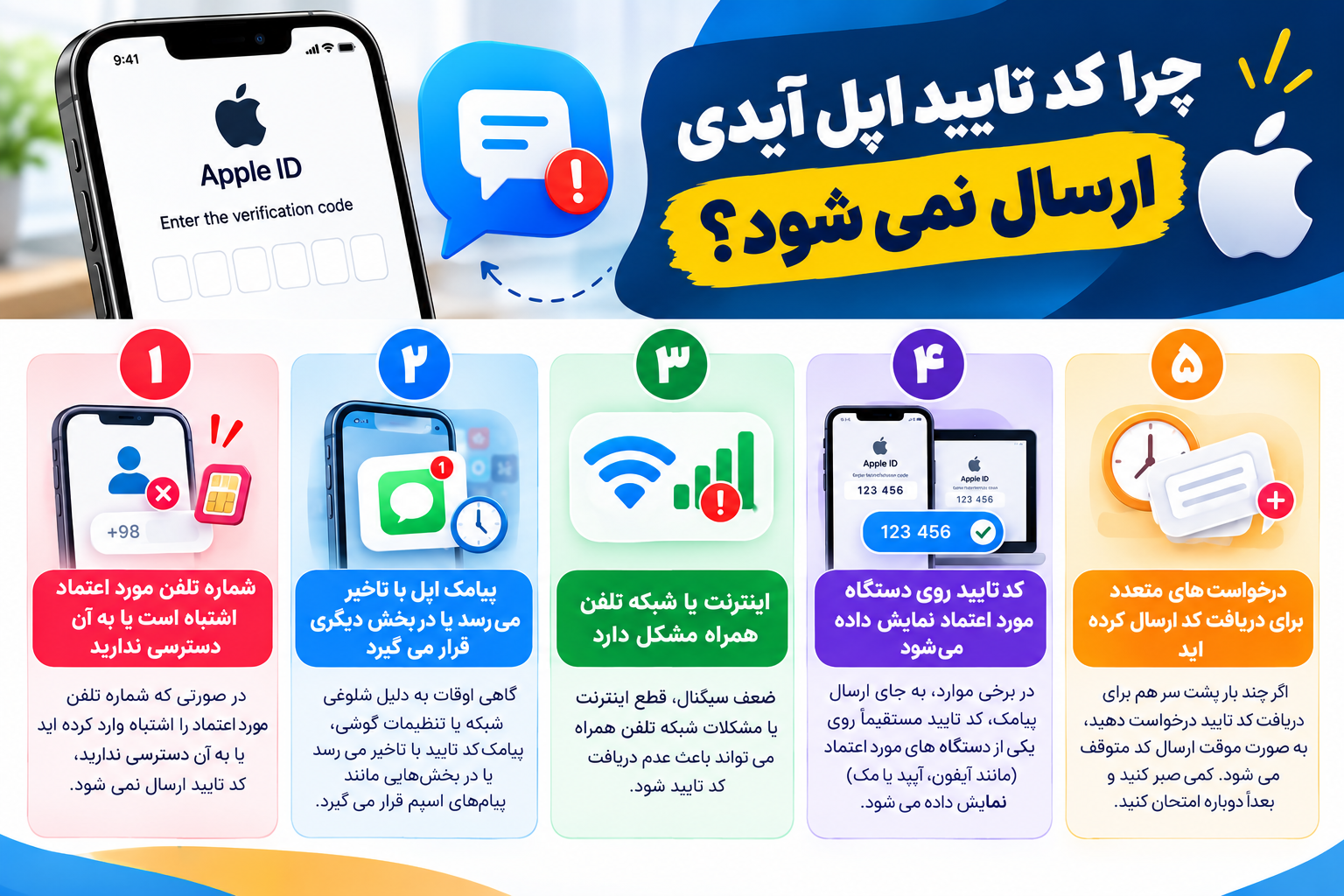
نرسیدن کد تایید همیشه به معنی قفل شدن حساب یا وجود مشکل امنیتی نیست. گاهی پیامک با تاخیر می رسد یا تنظیمات گوشی و اپراتور مانع دریافت آن می شوند. در موارد دیگر، ممکن است شماره تلفن مورد اعتماد به حساب دسترسی نداشته باشد یا کد از طریق دستگاه دیگری قابل دریافت باشد.
شماره تلفن مورد اعتماد اشتباه است یا به آن دسترسی ندارید
یکی از دلایل رایج دریافت نکردن کد، ثبت شماره ای است که دیگر از آن استفاده نمی کنید. برای مثال، ممکن است هنگام ساخت اپل آیدی از شماره ای استفاده کرده باشید که سیم کارت آن را گم کرده اید یا دیگر به آن دسترسی ندارید.
در این شرایط، ابتدا شماره ای را که اپل برای ارسال کد نمایش می دهد بررسی کنید. اگر شماره متعلق به شماست، از فعال بودن سیم کارت و امکان دریافت پیامک مطمئن شوید. اگر شماره متعلق به شما نیست یا دیگر به آن دسترسی ندارید، باید از یک دستگاه مورد اعتماد یا فرایند رسمی بازیابی حساب کمک بگیرید.
پیامک اپل با تاخیر می رسد یا در بخش دیگری قرار می گیرد
گاهی کد تایید ارسال شده است، اما به دلیل اختلال شبکه یا فیلتر پیامک ها در صندوق ورودی اصلی دیده نمی شود. در آیفون، اگر قابلیت فیلتر کردن فرستندگان ناشناس فعال باشد، بهتر است بخش مربوط به پیام های ناشناس را نیز بررسی کنید.
همچنین چند دقیقه صبر کنید و از درخواست مکرر کد در فاصله های کوتاه خودداری کنید. اگر چند کد دریافت کرده اید، کدی را وارد کنید که با آخرین درخواست شما مرتبط است.
بیشتر بخوانید: آموزش گام به گام ساخت اپل آیدی با کشور ترکیه به صورت رایگان
اینترنت یا شبکه تلفن همراه مشکل دارد
برای دریافت کد از طریق پیامک، اتصال اینترنت به تنهایی کافی نیست؛ شماره تلفن مورد اعتماد باید بتواند پیامک یا تماس را دریافت کند. اگر آنتن دهی ضعیف است، حالت پرواز فعال مانده یا سیم کارت به درستی کار نمی کند، ممکن است پیامک به دست شما نرسد.
در این شرایط، وضعیت آنتن دهی و سیم کارت را بررسی کنید. اگر در سفر هستید، تنظیمات رومینگ و امکان دریافت پیامک در شبکه فعلی را نیز در نظر بگیرید. در صورت ادامه مشکل، با اپراتور تلفن همراه خود تماس بگیرید.
کد تایید روی دستگاه مورد اعتماد نمایش داده می شود
اگر قبلا با همان اپل آیدی روی دستگاه دیگری وارد شده باشید، ممکن است کد تایید به صورت خودکار روی آن نمایش داده شود. در این حالت، لازم نیست حتما منتظر پیامک بمانید.
برای مثال، اگر می خواهید روی آیفون جدید وارد حساب شوید، به آیفون یا مک قبلی که هنوز به حساب متصل است مراجعه کنید. اگر اعلان ورود نمایش داده شد و خودتان درخواست ورود را آغاز کرده اید، گزینه Allow را انتخاب کنید و کد نمایش داده شده را روی دستگاه جدید وارد کنید. اگر درخواست ورود را خودتان آغاز نکرده اید، آن را تایید نکنید و کد را در اختیار کسی قرار ندهید.
درخواست های متعدد برای دریافت کد ارسال کرده اید
اگر چند بار پشت سر هم درخواست کد بدهید، ممکن است پیامک ها با تاخیر برسند یا چند کد مختلف دریافت کنید. در چنین شرایطی، از ثبت درخواست های پی در پی خودداری کنید، کمی صبر کنید و سپس از گزینه رسمی دریافت مجدد کد استفاده کنید. اگر همچنان کدی دریافت نمی کنید، به جای تکرار مداوم درخواست، روش دریافت کد را تغییر دهید یا وضعیت شماره مورد اعتماد را بررسی کنید.
چگونه مشکل ارسال نشدن کد تایید اپل آیدی را برطرف کنیم؟
برای رفع مشکل، بهتر است ابتدا روش های ساده تر را امتحان کنید و سپس سراغ بازیابی حساب بروید. مراحل زیر را متناسب با شرایط خود انجام دهید.
روش اول: دریافت کد از دستگاه مورد اعتماد
اگر به آیفون، آیپد یا مک دیگری که به اپل آیدی شما متصل است دسترسی دارید، می توانید کد تایید را از آن دریافت کنید.
- در دستگاه جدید، ورود به Apple Account را آغاز کنید و منتظر صفحه درخواست کد بمانید.
- دستگاه مورد اعتماد خود را بررسی کنید.
- اگر اعلان ورود نمایش داده شد و خودتان در حال ورود هستید، گزینه Allow را انتخاب کنید.
- کد شش رقمی نمایش داده شده را در دستگاه جدید وارد کنید.
اگر اعلان نمایش داده نشد، می توانید کد را به صورت دستی از تنظیمات دستگاه مورد اعتماد دریافت کنید.
روش دوم: درخواست ارسال مجدد کد از طریق پیامک یا تماس
اگر به دستگاه مورد اعتماد دسترسی ندارید، اما شماره تلفن مورد اعتماد در اختیار شماست، می توانید از صفحه ورود درخواست ارسال کد کنید.
- در صفحه درخواست کد تایید، گزینه Didn't Get a Code? یا Can't get to your devices? را انتخاب کنید.
- در صورت نمایش گزینه های دریافت کد، شماره تلفن مورد اعتماد خود را انتخاب کنید.
- دریافت کد از طریق پیامک یا تماس تلفنی را انتخاب کنید.
- پس از دریافت کد، آن را در صفحه ورود وارد کنید.
اگر پیامک دریافت نشد، بخش پیام های ناشناس را بررسی کنید و مطمئن شوید سیم کارت فعال است. در صورت وجود گزینه تماس تلفنی، می توانید آن را نیز امتحان کنید.
روش سوم: بررسی شماره تلفن مورد اعتماد
اگر به یک دستگاه مورد اعتماد دسترسی دارید و می توانید وارد حساب شوید، بهتر است شماره های ثبت شده را بررسی کنید. برای افزودن شماره جدید در آیفون یا آیپد، مسیر زیر را دنبال کنید:
Settings > نام شما > Sign-In & Security > Two-Factor Authentication سپس گزینه Add a Trusted Phone Number را انتخاب کنید و مراحل نمایش داده شده را ادامه دهید.
برای افزودن شماره جدید، باید بتوانید مراحل تایید هویت را تکمیل کنید. اگر به حساب دسترسی ندارید و هیچ یک از شماره های مورد اعتماد در دسترس نیستند، نمی توانید صرفا با ثبت یک شماره جدید از این مرحله عبور کنید؛ در این حالت باید از روش رسمی بازیابی حساب استفاده کنید.
روش چهارم: اگر به شماره قبلی دسترسی ندارید چه کار کنیم؟
اگر شماره تلفن قبلی را از دست داده اید و هیچ دستگاه مورد اعتمادی نیز در اختیار ندارید، از صفحه ورود به حساب، گزینه Didn't Get a Code یا Can't get to your devices را انتخاب کنید. سپس گزینه Can't use phone number را انتخاب کرده و دستورالعمل های روی صفحه را دنبال کنید.
اگر هیچ یک از شماره های مورد اعتماد قابل استفاده نباشند، ممکن است لازم باشد فرایند Account Recovery را آغاز کنید. این فرایند برای بررسی هویت و بازگرداندن دسترسی به حساب طراحی شده است و بسته به اطلاعاتی که می توانید ارائه دهید، ممکن است چند روز یا بیشتر طول بکشد. تماس با پشتیبانی اپل لزوما این زمان را کوتاه نمی کند.
اگر هنوز به یکی از دستگاه های مورد اعتماد دسترسی دارید، پیش از شروع بازیابی بررسی کنید که آیا می توانید از همان دستگاه وارد حساب شوید یا خیر.
روش پنجم: اگر هیچ کدام از راهکارها جواب نداد
اگر کد تایید همچنان ارسال نمی شود، ابتدا مطمئن شوید شماره نمایش داده شده صحیح است، سیم کارت امکان دریافت پیامک دارد و پیام ها در بخش فرستندگان ناشناس قرار نگرفته اند. اگر مشکل فقط مربوط به پیامک است، از دستگاه مورد اعتماد یا گزینه تماس تلفنی استفاده کنید.
اگر هیچ راهی برای تایید هویت ندارید، از روش رسمی Account Recovery کمک بگیرید. از سایت ها یا افرادی که وعده دور زدن تایید هویت اپل را می دهند استفاده نکنید. همچنین رمز عبور و کد تایید خود را در اختیار دیگران قرار ندهید.
نتیجه گیری
کد تایید اپل آیدی یکی از بخش های مهم تایید هویت دو مرحله ای است و هنگام ورود به دستگاه یا مرورگر جدید، به محافظت از حساب شما کمک می کند. اگر کد تایید ارسال نمی شود، ابتدا شماره تلفن مورد اعتماد، وضعیت سیم کارت و بخش پیام های ناشناس را بررسی کنید. در صورت دسترسی به دستگاه مورد اعتماد، می توانید کد تایید را مستقیما از همان دستگاه دریافت کنید.
اگر به هیچ دستگاه یا شماره مورد اعتمادی دسترسی ندارید، از گزینه های رسمی بازیابی حساب اپل استفاده کنید. فراموش نکنید که کد تایید را با دیگران به اشتراک نگذارید و برای حل مشکل، به روش های غیررسمی دور زدن تایید هویت اعتماد نکنید.
اگر برای استفاده از App Store به یک حساب اپل نیاز دارید، می توانید گزینه های خرید اپل آیدی از اپل آیدی 24 را بررسی کنید. توجه داشته باشید که خرید یک حساب جدید، مشکل دسترسی به اپل آیدی قبلی را برطرف نمی کند.
سوالات متداول
کد تایید اپل آیدی چند رقمی است؟
کد تایید اپل آیدی در فرایند تایید هویت دو مرحله ای معمولا شش رقمی است. این کد با رمز عبور و کلید بازیابی ۲۸ کاراکتری تفاوت دارد.
چرا کد تایید اپل آیدی به شماره من ارسال نمی شود؟
ممکن است شماره مورد اعتماد در دسترس نباشد، پیامک با تاخیر برسد، سیم کارت مشکل داشته باشد یا پیام در بخش فرستندگان ناشناس قرار گرفته باشد. ابتدا شماره و وضعیت سیم کارت را بررسی کنید و در صورت امکان، کد را از دستگاه مورد اعتماد دریافت کنید.
آیا بدون دریافت پیامک می توان کد تایید اپل آیدی را گرفت؟
بله. اگر به دستگاه مورد اعتماد خود دسترسی داشته باشید، می توانید کد را از همان دستگاه دریافت کنید. در برخی شرایط نیز امکان دریافت کد از طریق تماس تلفنی وجود دارد.

