

 01 آذر 1405
تصور کنید اپل آیدی خود را روی آیفون فعال کرده اید و همه چیز به درستی کار می کند، اما بعد از مدتی دوباره با پیام ورود به اپل آیدی مواجه می شوید. گاهی App Store هنگام دانلود برنامه رمز عبور می خواهد، بعضی وقت ها پیام Update Apple Account Settings ظاهر می شود و در موارد دیگر، حساب به شکلی از دستگاه خارج شده که باید مجددا وارد آن شوید. آیا تمام این اتفاقات نشانه یک مشکل مشترک هستند؟ خروج خودکار اپل آیدی همیشه به معنی قفل شدن حساب یا هک شدن آن نیست. ممکن است دستگاه فقط برای تایید هویت دوباره رمز عبور بخواهد، نشست ورود به Media & Purchases نیازمند تایید باشد یا تغییر اطلاعات امنیتی حساب باعث شده باشد ورود مجدد ضروری شود. با این حال، اگر حساب واقعا از iCloud خارج شده یا فعالیت ناشناخته ای مشاهده می کنید، باید وضعیت امنیتی آن را جدی تر بررسی کنید. در این آموزش از اپل آیدی 24، دلایل احتمالی خروج از حساب، روش تشخیص پیام های رایج و راهکارهای امن برای حفظ دسترسی به اپل آیدی را بررسی می کنیم.
چرا اپل آیدی به صورت خودکار از حساب خارج می شود؟
اپل آیدی که نام رسمی جدید آن اپل آیدی است، هویت کاربر را در خدمات مختلف اپل مدیریت می کند. این خدمات شامل iCloud، App Store، FaceTime، iMessage و سایر امکانات مرتبط هستند. با وجود استفاده از یک حساب، وضعیت ورود در تمام این سرویس ها همیشه یکسان نیست. برای مثال، ممکن است اپل آیدی شما در iCloud فعال باشد، اما بخش Media & Purchases برای ادامه استفاده به ورود مجدد نیاز داشته باشد.
همچنین اگر تنظیمات امنیتی حساب تغییر کرده باشد، دستگاه ممکن است اطلاعات ورود را دوباره درخواست کند. نکته مهم این است که اپل یک زمان مشخص و عمومی برای خروج خودکار تمام حساب ها از آیفون اعلام نکرده است. بنابراین نمی توان گفت هر اپل آیدی بعد از چند روز یا چند ماه به طور طبیعی از گوشی خارج می شود. برای عیب یابی باید وضعیت واقعی حساب و پیام نمایش داده شده را بررسی کرد.
بیشتر بخوانید: آیا می توان اپل آیدی را به ایمیل دیگری منتقل کرد؟
تفاوت Sign Out واقعی با درخواست مجدد رمز عبور اپل آیدی
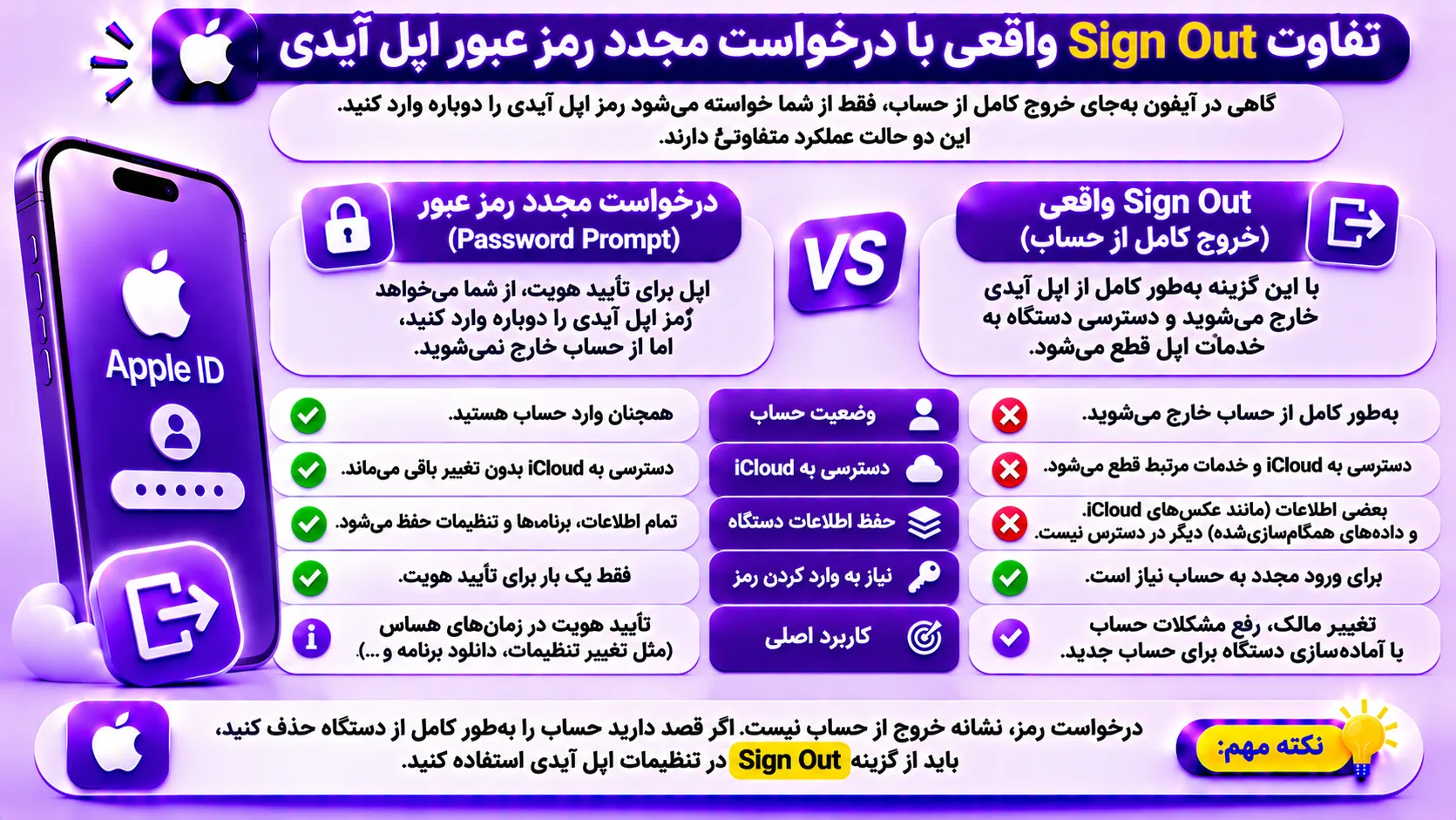
قبل از هر اقدامی، بهتر است تفاوت خروج کامل از حساب و درخواست تایید هویت را بدانید. بسیاری از کاربران هر دو وضعیت را با عنوان «پریدن اپل آیدی» توصیف می کنند، در حالی که علت و روش رفع آنها متفاوت است. اگر اپل آیدی واقعا از تنظیمات اصلی آیفون خارج شده باشد، ممکن است در بالای Settings گزینه ورود به اپل آیدی نمایش داده شود. در مقابل، اگر نام حساب همچنان در تنظیمات دیده می شود اما App Store درخواست رمز دارد، لزوما خروج کامل اتفاق نیفتاده است.
وضعیت مشاهده شده | معنی احتمالی | اقدام اولیه |
| نمایش گزینه Sign in to your iPhone | حساب اصلی روی دستگاه وارد نیست | بررسی علت خروج و ورود امن |
| درخواست رمز در App Store | تایید خرید یا نشست Media & Purchases | بررسی تنظیمات خرید |
| پیام Update Apple Account Settings | نیاز به تکمیل تایید اطلاعات حساب | بررسی پیام در Settings |
| درخواست کد تایید دو مرحله ای | تایید ورود یا اقدام امنیتی | بررسی دستگاه و درخواست |
| خطای Verification Failed | ناموفق بودن تایید حساب یا ارتباط | بررسی شبکه و وضعیت حساب |
| اعلان تغییر رمز ناشناخته | احتمال فعالیت غیرمجاز | بررسی فوری امنیت حساب |
این تشخیص اولیه کمک می کند از اقداماتی مانند تغییر بی دلیل رمز عبور، خروج کامل از iCloud یا بازنشانی گوشی جلوگیری شود.
بیشتر بخوانید: چگونه ایمیل های دریافتی از اپل را بررسی کنیم؟
مهم ترین دلایل خروج اپل آیدی از آیفون
خروج واقعی از اپل آیدی همیشه علت یکسانی ندارد. گاهی فرایند ورود مجدد به تغییرات امنیتی مربوط است و گاهی مشکل تنها در یک سرویس یا تنظیمات دستگاه دیده می شود.
1. تغییر رمز عبور یا اطلاعات امنیتی حساب
یکی از نخستین مواردی که باید بررسی کنید، تغییر اخیر رمز عبور اپل آیدی است. اگر رمز را در سایت اپل یا دستگاه دیگری تغییر داده باشید، ممکن است بعضی سرویس ها و دستگاه ها برای ادامه استفاده، اطلاعات جدید را درخواست کنند.
برای مثال، ممکن است بعد از تغییر رمز، iCloud همچنان نام حساب را نشان دهد اما در بخش دیگری از دستگاه پیام تایید هویت مشاهده کنید. در چنین شرایطی، ابتدا مطمئن شوید تغییر رمز توسط خودتان انجام شده است. سپس از مسیر رسمی Settings یا account.apple.com اطلاعات حساب را بررسی کنید. اگر رمز عبور بدون اطلاع شما تغییر کرده، موضوع فقط یک اختلال معمولی نیست و باید احتمال دسترسی غیرمجاز را بررسی کنید.
2. مشکل در اتصال اینترنت یا ارتباط با سرورهای اپل
اختلال شبکه می تواند باعث شود دستگاه برای بررسی اطلاعات حساب یا دریافت پاسخ از سرویس های اپل با مشکل مواجه شود. این وضعیت ممکن است به شکل پیام Verification Failed، خطای اتصال یا درخواست مجدد ورود دیده شود.
برای تشخیص، ابتدا یک سایت معمولی را در Safari باز کنید. سپس در صورت امکان، با شبکه اینترنت دیگری که به آن اعتماد دارید اتصال را آزمایش کنید. همچنین وضعیت رسمی سرویس های اپل را از این نشانی https://www.apple.com/support/systemstatus/ بررسی کنید. وجود اختلال ارتباطی لزوما به معنی خروج کامل حساب از iCloud نیست. به همین دلیل، اگر تنها یک پیام خطا دریافت کرده اید، نباید فوری فرض کنید حساب از دستگاه حذف شده است.
3. مشکل ورود در بخش Media & Purchases
یکی از رایج ترین موقعیت هایی که کاربران آن را با خروج خودکار اپل آیدی اشتباه می گیرند، درخواست ورود مجدد در App Store است. بخش Media & Purchases برای مدیریت خدمات رسانه ای، دانلود برنامه ها و خریدهای دیجیتال استفاده می شود.
ممکن است اپل ایدی اصلی شما در iCloud فعال باشد، اما Media & Purchases به حساب دیگری متصل باشد یا نیاز به تایید مجدد داشته باشد. برای بررسی، وارد Settings شوید، روی نام خود بزنید و Media & Purchases را انتخاب کنید. اگر حساب موردنظر فعال نیست، می توانید پس از اطمینان از داشتن اطلاعات ورود و روش تایید هویت، آن را دوباره متصل کنید. نکته مهم این است که خروج از Media & Purchases با خروج از حساب اصلی iCloud تفاوت دارد.
4. استفاده از اپل آیدی مشترک یا آماده با اطلاعات نامشخص
اگر اپل آیدی را از شخص دیگری دریافت کرده اید، باید بررسی کنید چه کسی اطلاعات امنیتی آن را کنترل می کند. برای مثال، ممکن است حساب با ایمیل یا شماره مورد اعتمادی ساخته شده باشد که به آن دسترسی ندارید. اگر فرد دیگری رمز عبور را تغییر دهد یا دسترسی حساب را مدیریت کند، هنگام ورود مجدد ممکن است با مشکل مواجه شوید.
البته تغییر رمز توسط فروشنده یا فرد دیگر لزوما باعث خروج فوری تمام دستگاه ها نمی شود؛ اما می تواند دسترسی آینده شما را محدود کند یا نیاز به تایید مجدد ایجاد کند. به همین دلیل، برای استفاده بلندمدت از iCloud و App Store بهتر است حسابی داشته باشید که کنترل ایمیل، رمز عبور، دستگاه ها و شماره های مورد اعتماد آن در اختیار خودتان باشد.
5. محدودیت امنیتی یا غیرفعال شدن اپل ایدی
گاهی مشکل ورود به دلیل محدودیتی است که اپل برای حفاظت از حساب اعمال کرده است. اگر پیام هایی مانند Apple Account Locked، Not Active یا Media & Purchases Account Disabled دریافت می کنید، باید آنها را از خطای معمول ورود جدا کنید.
قفل شدن کل اپل آیدی با غیرفعال شدن دسترسی به خدمات رسانه ای یکسان نیست. در چنین شرایطی، تغییر مکرر اینترنت یا وارد کردن پی در پی رمز عبور راهکار قابل اتکایی نیست. بهتر است متن دقیق پیام را بررسی کرده و از فرایند رسمی بازیابی یا پشتیبانی اپل استفاده کنید.
6. مشکل نرم افزاری یا تنظیمات دستگاه
اگر درخواست ورود مجدد فقط روی یک آیفون اتفاق می افتد، اما همان حساب روی دستگاه های دیگر بدون مشکل کار می کند، بررسی تنظیمات و وضعیت نرم افزاری آن دستگاه اهمیت بیشتری دارد. نسخه iOS، تاریخ و ساعت اشتباه، تنظیمات شبکه یا اختلال موقت نرم افزاری می توانند بر ارتباط با خدمات حساب تاثیر بگذارند. البته هیچ کدام از این موارد به تنهایی دلیل قطعی خروج کامل از اپل آیدی نیستند. برای شروع، دستگاه را یک بار راه اندازی مجدد کنید، تاریخ و ساعت را بررسی کنید و در صورت وجود نسخه سازگار جدید، شرایط به روزرسانی iOS را بسنجید.
چگونه مشکل Sign Out خودکار اپل آیدی را برطرف کنیم؟
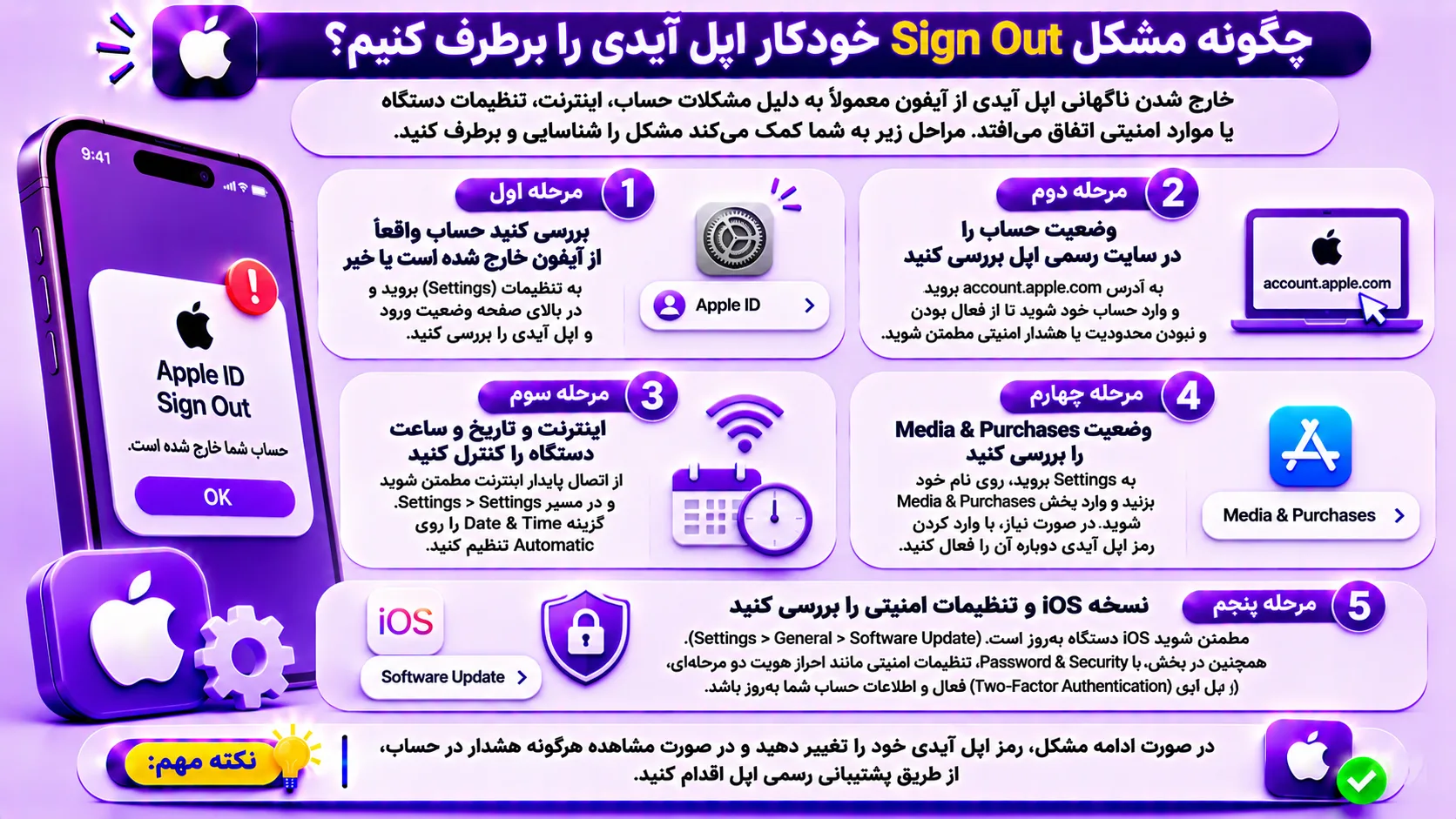
برای رفع این مشکل بهتر است از اقداماتی شروع کنید که کمترین خطر را برای اطلاعات و دسترسی حساب دارند. خروج کامل از iCloud یا پاکسازی دستگاه نباید اولین راهکار باشد.
مرحله اول: بررسی کنید حساب واقعا از آیفون خارج شده است یا خیر
برنامه Settings را باز کنید و قسمت بالای صفحه را بررسی کنید. اگر نام شما و اطلاعات اپل آیدی نمایش داده می شود، احتمالا حساب اصلی همچنان روی دستگاه فعال است؛ هرچند ممکن است برای بعضی خدمات به تایید مجدد نیاز داشته باشید.
اگر به جای نام حساب، گزینه ورود به اپل آیدی نمایش داده می شود، دستگاه در آن بخش با حساب وارد نشده است. در این حالت، پیش از وارد کردن اطلاعات حساب، مطمئن شوید به رمز عبور و روش دریافت کد تایید دسترسی دارید.
مرحله دوم: وضعیت حساب را در سایت رسمی اپل بررسی کنید
اگر از درستی اطلاعات ورود مطمئن نیستید، وارد سایت https://account.apple.com/ شوید. با اطلاعات اپل ایدی خود ورود را آزمایش کنید. اگر ورود موفق است، می توانید وضعیت اطلاعات امنیتی و دستگاه های مرتبط را بررسی کنید. البته موفقیت در سایت به تنهایی ثابت نمی کند تمام خدمات دستگاه بدون مشکل هستند. اگر رمز عبور پذیرفته نمی شود یا حساب محدود شده است، پیام دقیق نمایش داده شده را بررسی کنید.
مرحله سوم: اینترنت و تاریخ و ساعت دستگاه را کنترل کنید
برای جلوگیری از خطاهای مرتبط با ارتباط و تایید هویت، ابتدا وضعیت شبکه را بررسی کنید. اگر از VPN استفاده می کنید، اتصال را از نظر پایداری و دسترسی به خدمات اپل آزمایش کنید. برای تشخیص مشکل می توانید از شبکه قابل اعتماد دیگری استفاده کنید. سپس وارد مسیر Settings > General > Date & Time شوید. در صورت امکان، Set Automatically را فعال کنید و از صحیح بودن زمان دستگاه مطمئن شوید. تغییر کشور IP یا استفاده از یک VPN مشخص، راهکار تضمینی برای برطرف شدن مشکل ورود نیست.
مرحله چهارم: وضعیت Media & Purchases را بررسی کنید
اگر مشکل فقط هنگام دانلود یا خرید از App Store رخ می دهد، از حساب اصلی iCloud خارج نشوید. ابتدا مسیر Settings > [Your Name] > Media & Purchases را باز کنید. حساب فعال را بررسی کنید. اگر لازم بود نشست ورود این بخش را دوباره ایجاد کنید، پس از اطمینان از دسترسی به اطلاعات حساب، از Media & Purchases خارج شوید و مجددا وارد شوید. پس از آن App Store را باز کنید و عملکرد دانلود یا به روزرسانی برنامه را بررسی کنید. به خاطر داشته باشید خریدهای انجام شده با یک اپل آیدی دیگر ممکن است همچنان به همان حساب قبلی وابسته باشند.
مرحله پنجم: نسخه iOS و تنظیمات امنیتی را بررسی کنید
برای بررسی به روزرسانی دستگاه، وارد Settings > General > Software Update شوید. اگر نسخه سازگار جدیدی ارائه شده است، پیش از نصب از اطلاعات مهم نسخه پشتیبان داشته باشید. سپس در تنظیمات اپل آیدی ، بخش Sign-In & Security را بررسی کنید و مطمئن شوید شماره های مورد اعتماد و سایر روش های امنیتی برای شما قابل دسترسی هستند. اگر پیامی برای تایید حساب نمایش داده شده، تنها از مسیرهای رسمی داخل Settings یا وب سایت اپل اقدام کنید.
جمع بندی
برای رفع مشکل خروج خودکار اپل آیدی، ابتدا باید مشخص کنید که حساب واقعا از iCloud خارج شده یا فقط App Store و سایر خدمات درخواست تایید مجدد دارند. اگر مشکل محدود به Media & Purchases است، تنظیمات همان بخش و شرایط تایید خرید را بررسی کنید. اگر پیام مربوط به اپل آیدی اصلی است، وضعیت رمز عبور، اتصال اینترنت و اطلاعات امنیتی را کنترل کنید. در صورت مشاهده فعالیت ناشناخته نیز باید امنیت حساب و دستگاه های متصل را بررسی کنید.
اگر پس از بررسی حساب فعلی به اپل آیدی جدید و مستقل نیاز دارید، می توانید گزینه های خرید اپل آیدی را در فروشگاه اپل آیدی 24 بررسی کنید. پیش از خرید نیز به ریجن، نوع حساب و شرایط دسترسی به اطلاعات امنیتی توجه داشته باشید. حساب جدید راه حل قطعی خطای حساب قبلی نیست و خریدها و داده های دو حساب نیز به طور خودکار منتقل نمی شوند.
سوالات متداول
چرا اپل آیدی من هر چند روز یک بار رمز عبور می خواهد؟
اگر درخواست فقط هنگام خرید یا دانلود از App Store نمایش داده می شود، ممکن است مربوط به تنظیمات تایید خرید باشد. اگر پیام در Settings ظاهر می شود، باید وضعیت تایید حساب و متن دقیق درخواست بررسی شود.
آیا بعد از آپدیت iOS ممکن است اپل آیدی رمز بخواهد؟
ممکن است پس از بعضی تغییرات نرم افزاری یا امنیتی، دستگاه برای ادامه استفاده از خدمات، تایید مجدد حساب را درخواست کند. این موضوع لزوما به معنی خروج کامل نیست.
آیا خروج خودکار اپل آیدی باعث فعال شدن Activation Lock می شود؟
خروج خودکار به خودی خود باعث فعال شدن Activation Lock نیست. این قابلیت در ارتباط با Find My عمل می کند. اگر Find My با حسابی فعال باشد که به اطلاعات آن دسترسی ندارید، مدیریت یا فعال سازی دوباره دستگاه می تواند مشکل ساز شود.

