

 01 آبان 1405
بسیاری از کاربران آیفون تصور می کنند فعال بودن iCloud به این معنی است که تمام اطلاعات گوشی به صورت خودکار پشتیبان گیری می شوند. اما در واقع، اپل برای نگهداری اطلاعات دو قابلیت متفاوت به نام iCloud Backup و iCloud Sync ارائه می دهد که هرکدام کاربرد مشخصی دارند. تفاوت این دو قابلیت به خصوص زمانی اهمیت پیدا می کند که بخواهید گوشی خود را تعویض کنید، اطلاعات حذف شده را بازیابی کنید یا از عکس ها و فایل های شخصی محافظت کنید. تفاوت iCloud Backup با Sync در این است که بکاپ برای تهیه نسخه پشتیبان از اطلاعات و تنظیمات دستگاه استفاده می شود، اما سینک تغییرات اطلاعات را میان iCloud و دستگاه های متصل هماهنگ می کند. به همین دلیل، داشتن اطلاعات همگام شده همیشه به معنی داشتن یک نسخه پشتیبان مستقل نیست. در ادامه این راهنما از اپل آیدی 24، عملکرد هر دو قابلیت، اطلاعات ذخیره شده، تفاوت حذف و بازیابی داده ها و روش فعال سازی آنها را بررسی می کنیم.
iCloud Backup چیست و چه کاربردی دارد؟
iCloud Backup قابلیت پشتیبان گیری ابری اپل است که نسخه ای از اطلاعات و تنظیمات آیفون یا آیپد را در حساب iCloud نگهداری می کند. هدف اصلی این قابلیت، کمک به بازگرداندن اطلاعات دستگاه هنگام تعویض گوشی، راه اندازی مجدد یا بازیابی آن پس از بروز مشکل است. البته بکاپ آیکلود شامل تمام اطلاعات موجود در حساب نمی شود. داده هایی که از قبل به صورت مستقل با iCloud همگام شده اند، معمولا دوباره در نسخه پشتیبان دستگاه ذخیره نمی شوند. به همین دلیل، هنگام بازیابی اطلاعات ممکن است بخشی از داده ها از بکاپ و بخش دیگری مستقیما از سرویس های همگام سازی دریافت شوند.
بیشتر بخوانید: چگونه فضای iCloud را خالی کنیم بدون اینکه عکس ها پاک شوند؟
چه اطلاعاتی در iCloud Backup ذخیره می شوند؟
محتوای نسخه پشتیبان به تنظیمات دستگاه و سرویس های فعال بستگی دارد. برخی از اطلاعاتی که ممکن است در بکاپ آیفون ذخیره شوند عبارت اند از:
- تنظیمات دستگاه و ترجیحات کاربر
- چیدمان صفحه اصلی و سازماندهی برنامه ها
- اطلاعات محلی برنامه هایی که جداگانه در iCloud همگام نمی شوند
- تنظیمات مرتبط با حساب ها و برخی سرویس های دستگاه
- عکس ها و پیام ها، در شرایطی که همگام سازی مستقل مربوط به آنها غیرفعال باشد
برای مثال، اگر iCloud Photos فعال باشد، تصاویر موجود در این سرویس به صورت جداگانه در آیکلود نگهداری می شوند و دوباره داخل بکاپ روزانه دستگاه قرار نمی گیرند.
iCloud Sync چیست و چگونه کار می کند؟
iCloud Sync به فرایند همگام سازی اطلاعات میان دستگاه های متصل به یک اپل آیدی گفته می شود. با فعال بودن این قابلیت برای سرویس های پشتیبانی شده، تغییرات اطلاعات از طریق iCloud میان آیفون، آیپد، مک و سایر دستگاه های سازگار منتقل می شوند. برای مثال، اگر Contacts در iCloud فعال باشد و شماره تلفن جدیدی در آیفون ذخیره کنید، آن مخاطب می تواند در آیپد یا مک متصل به همان حساب نیز نمایش داده شود. همین عملکرد برای سرویس هایی مانند iCloud Photos، Notes، Calendars و iCloud Drive نیز وجود دارد. بسته به تنظیمات حساب و دستگاه، موارد زیر می توانند به صورت مستقل در iCloud ذخیره و همگام شوند:
- عکس ها و ویدیوها از طریق iCloud Photos
- مخاطبان ذخیره شده در iCloud Contacts
- یادداشت ها و رویدادهای تقویم
- فایل ها و پوشه های iCloud Drive
- پیام ها در صورت فعال بودن Messages in iCloud
- اطلاعات برخی برنامه های سازگار با iCloud
همگام سازی به اتصال اینترنت وابسته است و ممکن است با توجه به وضعیت شبکه، حجم اطلاعات و تنظیمات دستگاه با تاخیر انجام شود.
تفاوت iCloud Backup با Sync در چیست؟
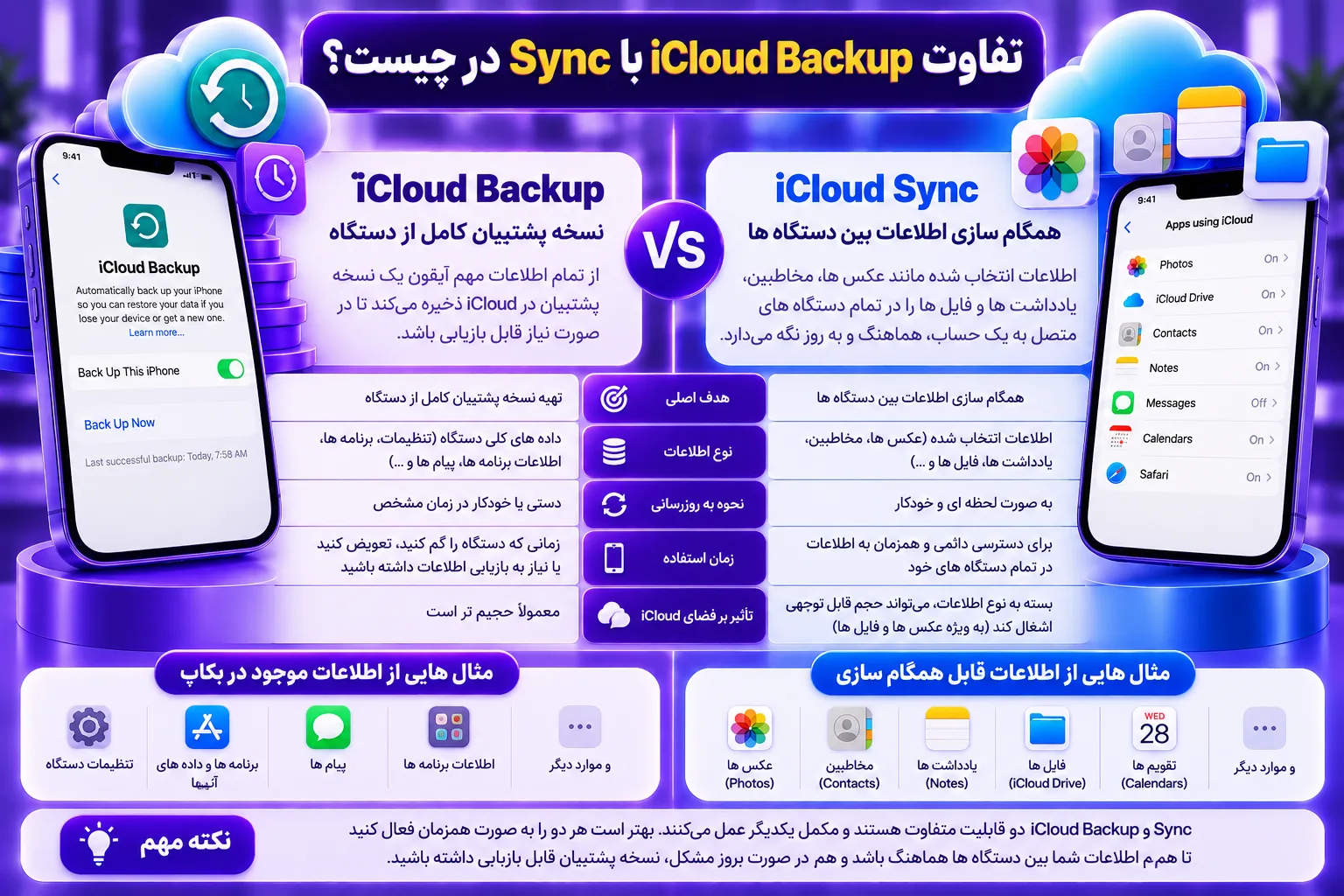
مهم ترین تفاوت بکاپ و سینک در هدف ذخیره سازی اطلاعات است. iCloud Backup بیشتر برای بازیابی وضعیت دستگاه کاربرد دارد، در حالی که Sync برای هماهنگ نگه داشتن اطلاعات میان دستگاه های مختلف طراحی شده است. این تفاوت در استفاده روزمره همیشه مشخص نیست، زیرا هر دو قابلیت از فضای ابری اپل استفاده می کنند. اما هنگام حذف فایل ها، خرید آیفون جدید یا بازیابی اطلاعات، نحوه عملکرد آنها کاملا متفاوت خواهد بود. در جدول زیر به تفاوت های iCloud Backup و Sync اشاره کرده ایم.
ویژگی | iCloud Backup | iCloud Sync |
| هدف اصلی | پشتیبان گیری و بازیابی دستگاه | هماهنگ سازی اطلاعات |
| زمان انجام | دوره ای یا دستی | با تغییر اطلاعات و اتصال مناسب |
| نوع اطلاعات | داده ها و تنظیمات واجد شرایط دستگاه | اطلاعات سرویس های فعال |
| دسترسی مستقیم به فایل ها | معمولا خیر | در سرویس های پشتیبانی شده، بله |
| حذف اطلاعات از دستگاه | به تنهایی بکاپ قبلی را تغییر نمی دهد | ممکن است حذف در دستگاه های دیگر اعمال شود |
| بازیابی اطلاعات | از طریق Restore بکاپ | با ورود به حساب و فعال سازی سرویس |
| نیاز به فضای iCloud | بله | بله، برای داده های ذخیره شده |
بنابراین هیچ یک از این قابلیت ها به تنهایی جایگزین کامل دیگری نیست. برای محافظت بهتر از اطلاعات، باید بدانید کدام داده ها در بکاپ قرار می گیرند و کدام موارد به صورت مستقل همگام می شوند.
بیشتر بخوانید: آموزش راه اندازی iCloud روی آیفون با اپل آیدی جدید
نحوه فعال سازی iCloud Backup برای پشتیبان گیری از آیفون
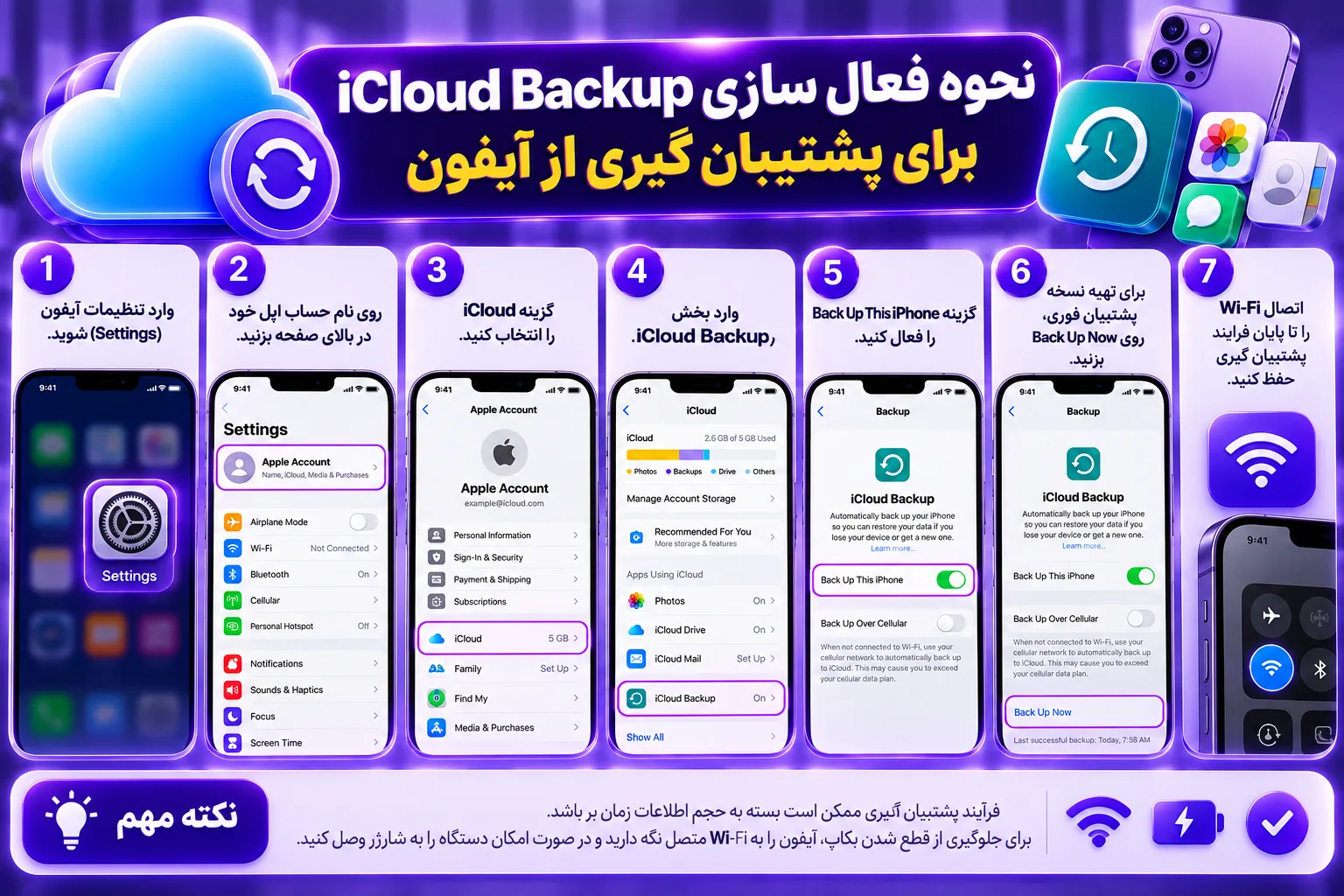
فعال کردن iCloud Backup یکی از روش های کاربردی برای محافظت از اطلاعات و تنظیمات آیفون است. با فعال بودن این قابلیت، دستگاه می تواند به صورت خودکار از داده هایی که به طور مستقل در iCloud همگام نمی شوند، نسخه پشتیبان تهیه کند. این نسخه هنگام تعویض آیفون، بازگردانی تنظیمات یا راه اندازی دستگاه جدید کاربرد دارد.
برای استفاده از بکاپ آیکلود، باید فضای کافی در حساب خود داشته باشید و شرایط لازم برای پشتیبان گیری فراهم باشد. همچنین می توانید علاوه بر بکاپ خودکار، در هر زمان یک نسخه پشتیبان دستی تهیه کنید. برای فعال سازی iCloud Backup مراحل زیر را انجام دهید:
- وارد تنظیمات آیفون (Settings) شوید.
- روی نام حساب اپل خود در بالای صفحه بزنید.
- گزینه iCloud را انتخاب کنید.
- وارد بخش iCloud Backup شوید.
- گزینه Back Up This iPhone را فعال کنید.
- برای تهیه نسخه پشتیبان فوری، روی Back Up Now بزنید.
- اتصال Wi-Fi را تا پایان فرایند پشتیبان گیری حفظ کنید.
پس از فعال سازی، آیفون معمولا زمانی که به شارژ و شبکه Wi-Fi متصل باشد و صفحه آن قفل شده باشد، به صورت خودکار بکاپ تهیه می کند. البته برای تکمیل فرایند باید فضای کافی در حساب iCloud وجود داشته باشد.
نکته مهم: فعال بودن iCloud Backup به این معنی نیست که تمام عکس ها و فایل های آیفون داخل بکاپ ذخیره می شوند. اطلاعاتی که از طریق سرویس هایی مانند iCloud Photos همگام شده اند، معمولا به صورت جداگانه نگهداری می شوند و در بکاپ دستگاه تکرار نمی شوند.
نحوه فعال سازی iCloud Sync برای همگام سازی اطلاعات آیفون
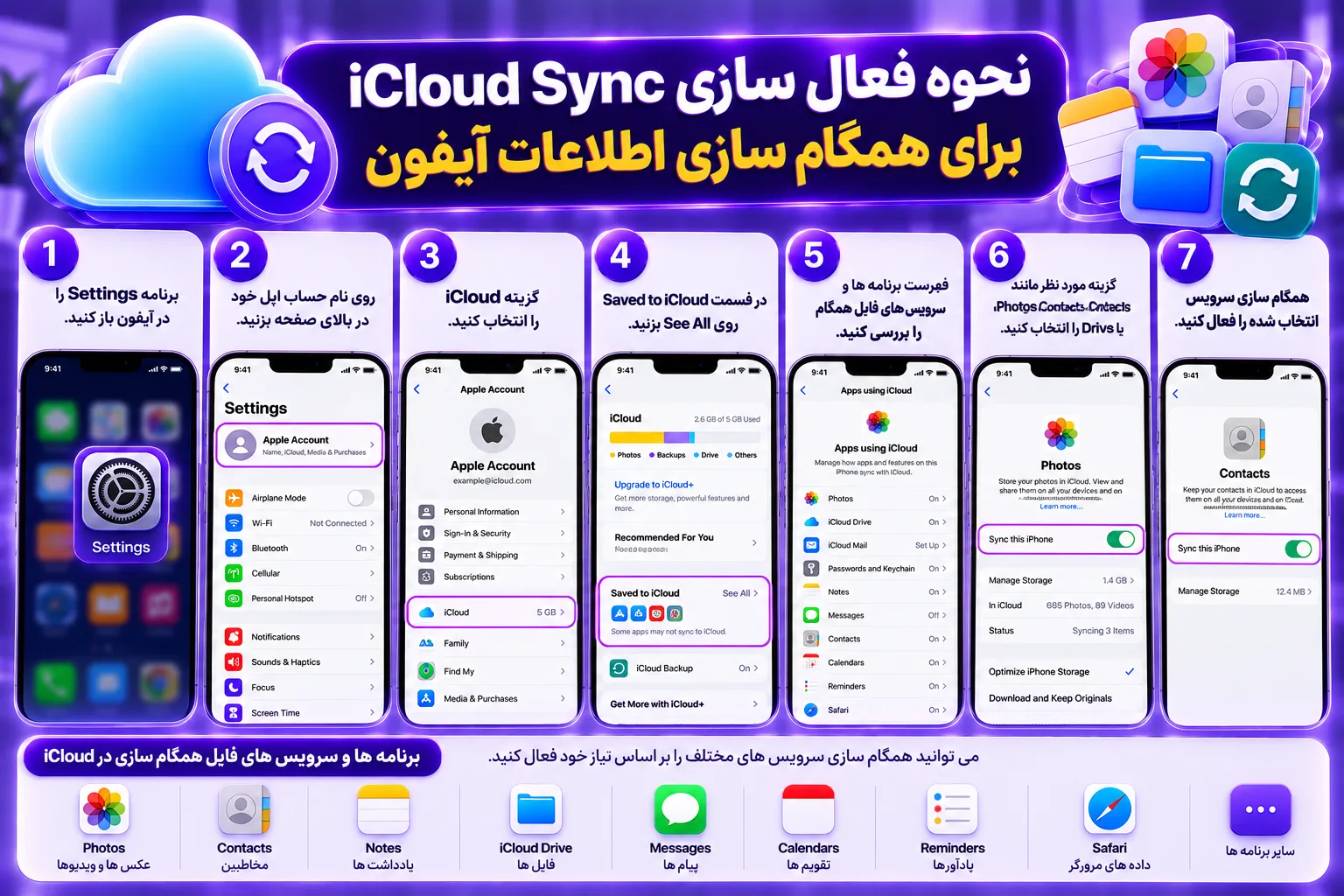
برخلاف iCloud Backup که برای تهیه نسخه پشتیبان از اطلاعات و تنظیمات دستگاه استفاده می شود، iCloud Sync وظیفه هماهنگ نگه داشتن اطلاعات میان دستگاه های متصل به یک حساب اپل را بر عهده دارد. با فعال کردن همگام سازی می توانید به اطلاعاتی مانند مخاطبان، یادداشت ها، عکس ها و فایل های iCloud Drive در آیفون، آیپد یا مک خود دسترسی داشته باشید.
برای استفاده از این قابلیت، لازم نیست تمام اطلاعات را همگام کنید. اپل امکان مدیریت جداگانه سرویس های iCloud را فراهم کرده است تا بتوانید بر اساس نیاز خود، همگام سازی هر بخش را فعال یا غیرفعال کنید. برای فعال کردن iCloud Sync مراحل زیر را انجام دهید:
- برنامه Settings را در آیفون باز کنید.
- روی نام حساب اپل خود در بالای صفحه بزنید.
- گزینه iCloud را انتخاب کنید.
- در قسمت Saved to iCloud، روی See All بزنید.
- فهرست برنامه ها و سرویس های قابل همگام سازی را بررسی کنید.
- گزینه مورد نظر مانند Photos، Contacts، Notes یا Drive را انتخاب کنید.
- همگام سازی سرویس انتخاب شده را فعال کنید.
نکته مهم: همگام سازی با پشتیبان گیری مستقل تفاوت دارد. برای مثال، اگر iCloud Photos فعال باشد، حذف یک عکس از آیفون معمولا باعث حذف همان تصویر از آیکلود و سایر دستگاه های همگام شده نیز می شود. بنابراین بهتر است از عکس ها و فایل های مهم، نسخه پشتیبان جداگانه ای در کامپیوتر یا حافظه خارجی نگهداری کنید.
آیا فعال بودن همزمان Backup و Sync ضروری است؟
فعال بودن همزمان این دو قابلیت برای بسیاری از کاربران مفید است، زیرا هرکدام از بخش متفاوتی از اطلاعات محافظت یا آن را مدیریت می کنند. با این حال، انتخاب تنظیمات مناسب به نوع اطلاعات و شیوه استفاده شما بستگی دارد. برای مثال، اگر از iCloud Photos استفاده می کنید، عکس ها جداگانه همگام می شوند؛ اما همچنان ممکن است به iCloud Backup برای نگهداری تنظیمات و داده های دیگر دستگاه نیاز داشته باشید.
نکته مهم این است که Backup و Sync جایگزین یک نسخه پشتیبان مستقل از اطلاعات بسیار مهم نیستند. برای عکس ها، اسناد کاری و فایل های غیرقابل جایگزینی، داشتن یک آرشیو جداگانه می تواند خطر از دست رفتن داده ها را کاهش دهد.
جمع بندی
تفاوت iCloud Backup با Sync در نوع نگهداری و بازیابی اطلاعات است. بکاپ آیکلود برای ذخیره نسخه پشتیبان از اطلاعات و تنظیمات واجد شرایط دستگاه استفاده می شود، در حالی که همگام سازی، تغییرات داده ها را میان iCloud و دستگاه های متصل هماهنگ می کند.
اگر از iCloud Photos استفاده می کنید، توجه داشته باشید که تصاویر همگام شده معمولا دوباره در بکاپ دستگاه ذخیره نمی شوند. بنابراین برای محافظت از عکس ها و فایل های ارزشمند، بهتر است در کنار تنظیمات صحیح iCloud، یک نسخه مستقل از اطلاعات مهم نگهداری کنید.
استفاده از این خدمات به یک اپل آیدی نیاز دارد. اگر هنوز حساب اختصاصی ندارید و می خواهید اطلاعات حساب با مشخصات شخصی خودتان ثبت شود، می توانید از خدمات خرید اپل آیدی شخصی در فروشگاه اپل آیدی 24 استفاده کنید.
اپل آیدی 24 با ارائه اپل آیدی شخصی، ایمیل اختصاصی و پشتیبانی، امکان تهیه حساب متناسب با نیاز کاربران را فراهم کرده است. البته خرید اپل آیدی جدید باعث انتقال خودکار بکاپ یا اطلاعات حساب قبلی نمی شود و برای حفظ داده های موجود باید ابتدا شرایط انتقال آنها را بررسی کنید.
سوالات متداول
آیا با خاموش کردن iCloud Backup عکس ها پاک می شوند؟
خیر، خاموش کردن بکاپ به تنهایی عکس های موجود در آیفون یا کتابخانه فعال iCloud Photos را حذف نمی کند. اما پشتیبان گیری خودکار دستگاه متوقف می شود و وضعیت نگهداری بکاپ های قبلی نیز باید بررسی شود.
اگر iCloud Sync خاموش باشد اطلاعات از بین می روند؟
خاموش کردن همگام سازی لزوما باعث حذف اطلاعات از کل حساب نمی شود. با این حال، بسته به نوع سرویس و گزینه انتخابی، ممکن است داده های همگام شده از روی همان دستگاه برداشته شوند. قبل از تایید پیام های حذف یا نگهداری، آنها را با دقت بخوانید.
آیا بدون iCloud Backup می توان عکس ها را بازیابی کرد؟
اگر عکس ها در iCloud Photos ذخیره شده و همچنان موجود باشند، می توانید با ورود به حساب و فعال کردن همگام سازی به آنها دسترسی پیدا کنید. اما این روش برای تصاویر حذف شده دائمی یا عکس هایی که هرگز آپلود نشده اند، بازیابی را تضمین نمی کند.

