

 27 آبان 1405
اگر یک برنامه پولی از App Store خریداری کرده اید و یکی دیگر از اعضای خانواده نیز به همان برنامه نیاز دارد، لازم نیست همیشه هزینه خرید را دوباره پرداخت کنید. اپل قابلیتی به نام Family Sharing ارائه کرده که با کمک آن می توانید برنامه ها و برخی محتوای خریداری شده را میان اعضای خانواده به اشتراک بگذارید؛ بدون اینکه همه افراد مجبور باشند از یک اپل آیدی مشترک استفاده کنند. برای اشتراک گذاری خریدهای App Store کافی است ابتدا Family Sharing را راه اندازی کرده و سپس گزینه Purchase Sharing را فعال کنید. پس از انجام این کار، اعضای خانواده می توانند برنامه های واجد شرایط را از فهرست خریدهای یکدیگر پیدا کرده و روی دستگاه خود دانلود کنند. در این آموزش از اپل آیدی 24، نحوه راه اندازی اشتراک گذاری خانوادگی، فعال کردن اشتراک خریدها و دانلود برنامه های خریداری شده توسط دیگر اعضا را به صورت مرحله به مرحله بررسی می کنیم.
قابلیت Family Sharing در اپل چیست و چگونه کار می کند؟
Family Sharing یا اشتراک گذاری خانوادگی یکی از امکانات اپل است که به کاربران اجازه می دهد برخی خدمات، اشتراک ها و خریدهای دیجیتال خود را با اعضای خانواده به اشتراک بگذارند. با استفاده از این قابلیت می توانید یک گروه خانوادگی شامل حداکثر شش نفر تشکیل دهید؛ یعنی یک نفر به عنوان مدیر خانواده (Family Organizer) و حداکثر پنج عضو دیگر.
مزیت اصلی این روش آن است که هر شخص همچنان از اپل آیدی اختصاصی خودش استفاده می کند. در نتیجه، برای اشتراک گذاری یک برنامه پولی لازم نیست رمز عبور حساب خود را به دیگران بدهید یا چند نفر با یک حساب وارد آیفون شوند. قابلیت Family Sharing امکانات مختلفی دارد که یکی از آنها Purchase Sharing است. این بخش به اعضای گروه اجازه می دهد به خریدهای واجد شرایط یکدیگر در App Store، Apple Books و Apple TV دسترسی داشته باشند.
برای مثال، تصور کنید یکی از اعضای خانواده برنامه ای به قیمت 5 دلار خریداری کرده است. اگر توسعه دهنده آن برنامه از Family Sharing پشتیبانی کند، سایر اعضای گروه می توانند همان برنامه را بدون خرید مجدد روی دستگاه های سازگار خود دانلود کنند. البته مالکیت خرید همچنان متعلق به اپل آیدی شخص خریدار است و دسترسی دیگران به آن به فعال بودن تنظیمات اشتراک گذاری و شرایط برنامه بستگی دارد.
بیشتر بخوانید: چرا خرید از App Store انجام نمی شود؟
چه خریدهایی از App Store را می توان با خانواده به اشتراک گذاشت؟
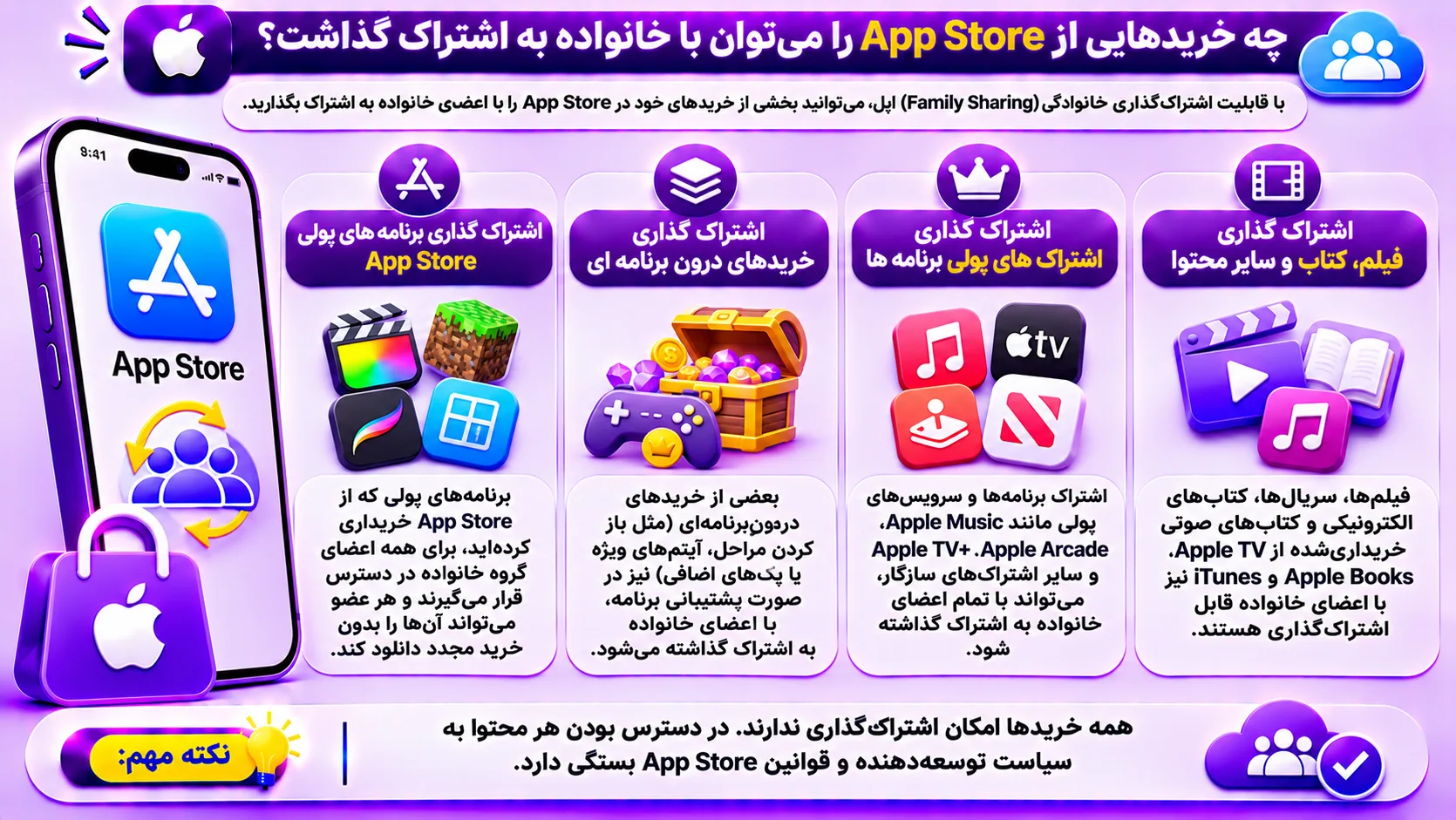
همه محتوای خریداری شده از فروشگاه اپل قابل اشتراک گذاری نیست. نوع محصول، سیاست توسعه دهنده و تنظیمات حساب تعیین می کنند که اعضای خانواده به چه محتوایی دسترسی خواهند داشت.
اشتراک گذاری برنامه های پولی App Store
یکی از کاربردهای اصلی Purchase Sharing، دانلود برنامه های پولی خریداری شده توسط اعضای خانواده است. اگر برنامه مورد نظر از Family Sharing پشتیبانی کند، سایر اعضا می توانند آن را از بخش خریدهای مشترک دانلود کنند. برای استفاده از این امکان باید برنامه همچنان در App Store در دسترس باشد و با دستگاه و نسخه سیستم عامل عضو خانواده سازگاری داشته باشد.
بیشتر بخوانید: چگونه اشتراک خانوادگی Apple را راه اندازی کنیم؟
اشتراک گذاری خریدهای درون برنامه ای
برخی برنامه ها امکانات اضافه ای مانند حذف تبلیغات، فعال سازی نسخه حرفه ای یا باز کردن قابلیت های دائمی ارائه می دهند. این نوع خریدها که Non-Consumable In-App Purchases نام دارند، در صورت پشتیبانی توسعه دهنده می توانند از طریق Family Sharing در اختیار اعضای خانواده قرار بگیرند. اما خریدهای مصرفی مانند سکه، جم، الماس، انرژی یا اعتبار بازی معمولا قابل اشتراک گذاری نیستند. به عنوان مثال، خرید یک برنامه پولی با انتقال موجودی جم یا ارز داخل بازی تفاوت دارد. قابلیت Purchase Sharing به معنای انتقال موجودی بازی از یک حساب به حساب دیگر نیست.
اشتراک گذاری اشتراک های پولی برنامه ها
برخی اشتراک های App Store نیز از اشتراک گذاری خانوادگی پشتیبانی می کنند. برای مثال، اگر توسعه دهنده برنامه امکان Family Sharing را برای اشتراک خود فعال کرده باشد، اعضای خانواده ممکن است بتوانند بدون خرید اشتراک جداگانه از آن استفاده کنند. با این حال، هر اشتراک پولی الزاما قابل اشتراک گذاری نیست. پیش از خرید بهتر است شرایط همان برنامه را بررسی کنید.
اشتراک گذاری فیلم، کتاب و سایر محتوا
Family Sharing فقط مخصوص برنامه های App Store نیست. برخی فیلم ها، کتاب ها و محتوای دیجیتال خریداری شده از سرویس های اپل نیز از طریق Purchase Sharing قابل استفاده هستند. البته موجود بودن محتوا، محدودیت های منطقه ای و شرایط انتشار می توانند بر دسترسی اعضای خانواده تاثیر بگذارند.
پیش نیازهای اشتراک گذاری خریدهای App Store
قبل از فعال کردن Purchase Sharing باید چند شرط مهم را بررسی کنید.
داشتن اپل آیدی اختصاصی برای هر عضو
هر عضو خانواده باید اپل آیدی مخصوص خودش را داشته باشد. استفاده از یک اپل آیدی مشترک میان چند نفر برای دسترسی به خریدها ضروری نیست و حتی ممکن است باعث تداخل اطلاعات، مشکلات امنیتی یا اشتراک ناخواسته برخی داده ها شود. بهتر است هر شخص با حساب اختصاصی خودش وارد آیفون یا آیپد شود و سپس به گروه Family Sharing بپیوندد.
یکسان بودن ریجن اپل آیدی اعضای خانواده
یکی از مهم ترین شرایط اشتراک گذاری خریدها، یکسان بودن کشور یا منطقه Apple Account تمام اعضای خانواده است. برای مثال، اگر اپل آیدی مدیر خانواده روی کشور آمریکا تنظیم شده باشد، سایر اعضا نیز برای اشتراک گذاری خریدها باید کشور حساب خود را روی آمریکا داشته باشند.
این موضوع برای کاربرانی که اپل آیدی با ریجن های مختلف مانند آمریکا، هند یا اندونزی دارند اهمیت زیادی دارد. توجه داشته باشید که کشور اپل آیدی با محل زندگی فعلی یا زبان تنظیم شده روی آیفون یکسان نیست. منظور، کشور ثبت شده در تنظیمات Media & Purchases حساب است.
فعال بودن روش پرداخت معتبر
برای راه اندازی Purchase Sharing، مدیر خانواده باید شرایط پرداخت موردنیاز اپل را فراهم کند. در برخی شرایط، اپل از مدیر گروه می خواهد روش پرداخت معتبر ثبت یا تایید کند. این موضوع اهمیت زیادی دارد، زیرا ممکن است هزینه خریدهای اعضای خانواده از روش پرداخت مدیر گروه کسر شود؛ هرچند در تنظیمات و شرایط پشتیبانی شده، اعضای بزرگسال می توانند از روش پرداخت خودشان استفاده کنند. بنابراین پیش از فعال سازی اشتراک خریدها، وضعیت پرداخت و قوانین مربوط به خرید اعضای خانواده را بررسی کنید.
چگونه برنامه های خریداری شده اعضای خانواده را از App Store دانلود کنیم؟
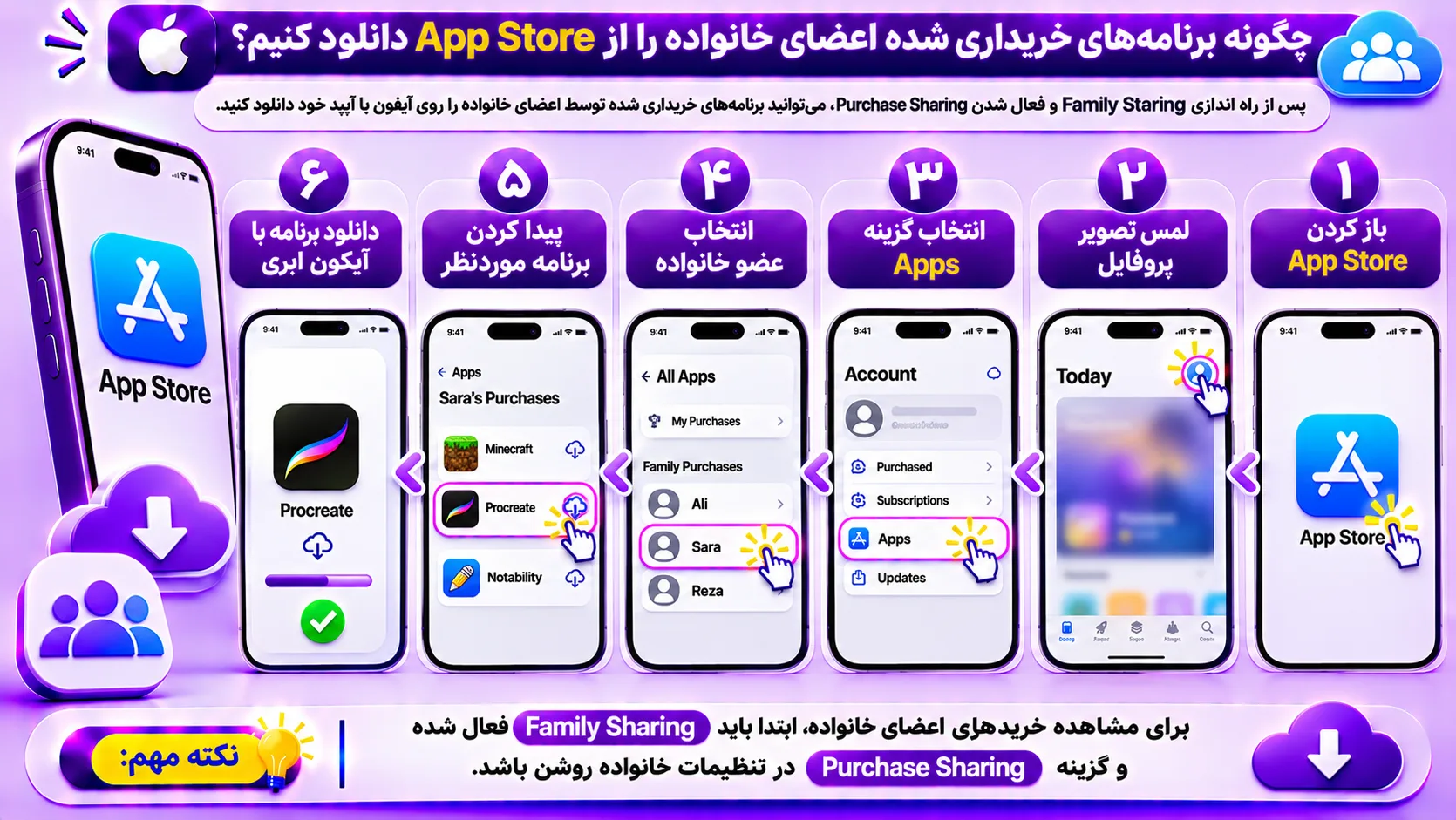
پس از راه اندازی Family Sharing و فعال شدن Purchase Sharing، می توانید برنامه های خریداری شده توسط اعضای خانواده را روی آیفون یا آیپد خود دانلود کنید. برای انجام این کار مراحل زیر را انجام دهید:
- برنامه App Store را باز کنید.
- روی تصویر پروفایل خود در بالای صفحه بزنید.
- گزینه Apps را انتخاب کنید.
- در بخش مربوط به خریدهای خانوادگی، نام عضو موردنظر را انتخاب کنید.
- برنامه ای را که قصد دانلود آن را دارید پیدا کنید.
- روی آیکون دانلود ابری کنار برنامه بزنید.
اگر برنامه واجد شرایط اشتراک گذاری باشد و با دستگاه شما سازگاری داشته باشد، می توانید آن را بدون پرداخت مجدد هزینه خرید اصلی دانلود کنید. در نسخه های مختلف iOS ممکن است ظاهر این قسمت تفاوت جزئی داشته باشد؛ اما مسیر اصلی دسترسی از بخش حساب App Store و فهرست برنامه ها یا خریدها است.
آیا خریدهای درون برنامه ای بازی ها با Family Sharing منتقل می شوند؟
یکی از سوالات رایج کاربران این است که آیا می توان ارزهای داخل بازی، بسته های پولی یا آیتم های خریداری شده را با سایر اعضای خانواده به اشتراک گذاشت؟ پاسخ به نوع خرید بستگی دارد.
نوع خرید | قابلیت اشتراک گذاری |
| برنامه پولی | در صورت پشتیبانی توسعه دهنده |
| باز کردن دائمی امکانات برنامه | در صورت پشتیبانی از Family Sharing |
| اشتراک ماهانه یا سالانه برنامه | در صورت پشتیبانی اشتراک |
| جم، سکه و ارز مصرفی بازی | خیر |
| بسته انرژی یا آیتم مصرفی | خیر |
| محتوای حذف شده از App Store | معمولا قابل دریافت نیست |
برای مثال، اگر یک بازی دارای بسته های مصرفی مانند جم یا سکه باشد، فعال کردن Purchase Sharing باعث نمی شود این موجودی بین حساب های بازیکنان منتقل شود. در نتیجه، بهتر است پیش از پرداخت هزینه برای یک بازی یا برنامه، نوع محصول را با دقت بررسی کنید.
چرا خریدهای App Store اعضای خانواده نمایش داده نمی شوند؟
گاهی پس از فعال کردن Family Sharing، برنامه های خریداری شده اعضا در فهرست مشترک نمایش داده نمی شوند. این مشکل می تواند به تنظیمات حساب، محدودیت منطقه ای یا نوع برنامه مربوط باشد.
فعال نبودن Purchase Sharing
اولین موردی که باید بررسی کنید، وضعیت Purchase Sharing است. اگر مدیر خانواده یا شخصی که برنامه را خریداری کرده اشتراک گذاری خریدها را فعال نکرده باشد، محتوای موردنظر ممکن است در دسترس سایر اعضا قرار نگیرد.
متفاوت بودن ریجن اپل آیدی
اگر حساب های اعضای خانواده روی کشورهای متفاوت تنظیم شده باشند، امکان اشتراک گذاری خریدها با محدودیت مواجه می شود. برای رفع این مشکل باید کشور حساب ها بررسی شود. البته تغییر ریجن اپل آیدی ممکن است به تسویه موجودی، مدیریت اشتراک های فعال و رعایت شرایط پرداخت کشور مقصد نیاز داشته باشد. بنابراین نباید بدون بررسی وضعیت حساب، صرفا برای فعال شدن Family Sharing ریجن اپل آیدی را تغییر دهید.
پشتیبانی نکردن برنامه از Family Sharing
برخی توسعه دهندگان اجازه اشتراک گذاری خانوادگی برنامه یا محتوای خریداری شده را نمی دهند. اگر در صفحه برنامه گزینه Family Sharing وجود ندارد، ممکن است خرید آن برای اعضای دیگر قابل استفاده نباشد.
مخفی بودن برنامه خریداری شده
اگر شخص خریدار برنامه را از فهرست خریدهای خود مخفی کرده باشد، آن برنامه در بخش خریدهای مشترک خانواده نمایش داده نمی شود. در چنین شرایطی باید وضعیت Hidden Purchases حساب خریدار بررسی شود.
استفاده از حساب متفاوت برای Media & Purchases
ممکن است اپل آیدی استفاده شده برای Family Sharing با حسابی که برنامه ها از طریق آن خریداری شده اند متفاوت باشد. برای بررسی وضعیت، وارد تنظیمات Family شوید و حساب ثبت شده در بخش Purchases یا Apple Account for Purchases را کنترل کنید. اپل در شرایط مشخص امکان انتخاب یک حساب ثانویه برای اشتراک گذاری خریدها را نیز فراهم کرده است، اما این موضوع باید از طریق تنظیمات رسمی حساب انجام شود.
چگونه اشتراک گذاری خریدها را غیرفعال کنیم؟
اگر دیگر نمی خواهید برنامه ها و خریدهای App Store شما با اعضای خانواده به اشتراک گذاشته شوند، می توانید Purchase Sharing را غیرفعال کنید. برای این کار مراحل زیر را دنبال کنید:
- وارد Settings آیفون شوید.
- بخش Family را باز کنید.
- گزینه Purchase Sharing را انتخاب کنید.
- نام خود را انتخاب کنید.
- گزینه Share My Purchases را غیرفعال کنید.
با این کار، اشتراک گذاری خریدهای شما با سایر اعضای گروه متوقف می شود. اگر مدیر خانواده باشید، می توانید از گزینه Stop Purchase Sharing برای غیرفعال کردن اشتراک خریدها در سطح کل گروه استفاده کنید. پس از توقف اشتراک گذاری، اعضا ممکن است دسترسی به خریدهای مشترک را از دست بدهند. با این حال، این کار به معنای حذف خریدهای اصلی از حساب خریدار نیست.
جمع بندی
اگر می خواهید اعضای خانواده بدون خرید مجدد بعضی برنامه های پولی از آنها استفاده کنند، قابلیت Family Sharing و بخش Purchase Sharing راهکار رسمی اپل است. با این روش، هر شخص اپل آیدی اختصاصی خود را حفظ می کند و در صورت پشتیبانی برنامه، می تواند به خریدهای سایر اعضا دسترسی داشته باشد.
پیش از فعال سازی، یکسان بودن ریجن اپل آیدی ها، پشتیبانی برنامه از Family Sharing و تنظیمات پرداخت را بررسی کنید. همچنین توجه داشته باشید که خریدهای مصرفی مانند جم و سکه بازی قابل اشتراک گذاری نیستند.
اگر اعضای خانواده هنوز اپل آیدی اختصاصی ندارند یا قصد دارید حساب هایی با ریجن یکسان تهیه کنید، می توانید گزینه های خرید اپل آیدی را در سایت اپل آیدی 24 بررسی کرده و پیش از ثبت سفارش، کشور و شرایط هر حساب را انتخاب کنید.
سوالات متداول
آیا می توان برنامه پولی خریداری شده را بدون پرداخت مجدد برای اعضای خانواده نصب کرد؟
بله. اگر برنامه از Family Sharing پشتیبانی کند و Purchase Sharing فعال باشد، اعضای خانواده می توانند برنامه واجد شرایط را بدون خرید مجدد دانلود کنند.
آیا برای Family Sharing باید همه اعضا یک اپل آیدی داشته باشند؟
خیر. هر عضو باید از اپل آیدی اختصاصی خودش استفاده کند. Family Sharing برای اشتراک گذاری برخی خدمات و خریدها بدون استفاده از یک حساب مشترک طراحی شده است.
آیا اپل آیدی آمریکا و هند می توانند خریدهای App Store را با هم به اشتراک بگذارند؟
برای اشتراک گذاری خریدها، کشور ثبت شده در اپل آیدی اعضای خانواده باید یکسان باشد. بنابراین استفاده از حساب هایی با ریجن متفاوت می تواند مانع دسترسی به خریدهای مشترک شود.

