

 09 شهریور 1405
آموزش دریافت پیامک و تماس در مک بوک با آیفون؛ چگونه آیفون را به مک متصل کنیم؟
یکی از جذابترین ویژگیهای محصولات اپل، هماهنگی کامل بین دستگاههای مختلف این شرکت است. اگر در کنار آیفون از مک بوک استفاده میکنید، لازم نیست برای هر تماس یا پیامک دائماً گوشی خود را بردارید. با فعال کردن قابلیتهای ارتباطی اپل میتوانید دریافت پیامک و تماس در مک بوک با آیفون را فعال کنید و بسیاری از کارهای روزمره را سریعتر انجام دهید.
این قابلیت به کمک فناوری Continuity اپل انجام میشود و به کاربران اجازه میدهد تماسهای تلفنی، پیامکها و برخی اطلاعات دیگر را بین آیفون و مک بوک هماهنگ کنند. البته برای استفاده صحیح از این امکانات، داشتن یک اپل آیدی معتبر و تنظیم درست حساب کاربری اهمیت زیادی دارد.
اگر هنوز اپل آیدی مناسبی برای دستگاههای خود ندارید، انتخاب یک حساب مطمئن میتواند شروع خوبی برای استفاده کامل از اکوسیستم اپل باشد. بسیاری از کاربران برای جلوگیری از مشکلات ساخت، تایید و محدودیتهای احتمالی، به سراغ خرید اپل ایدی از مجموعههای معتبر میروند تا سریعتر بتوانند از امکاناتی مانند iCloud، FaceTime، iMessage و هماهنگی بین دستگاهها استفاده کنند.
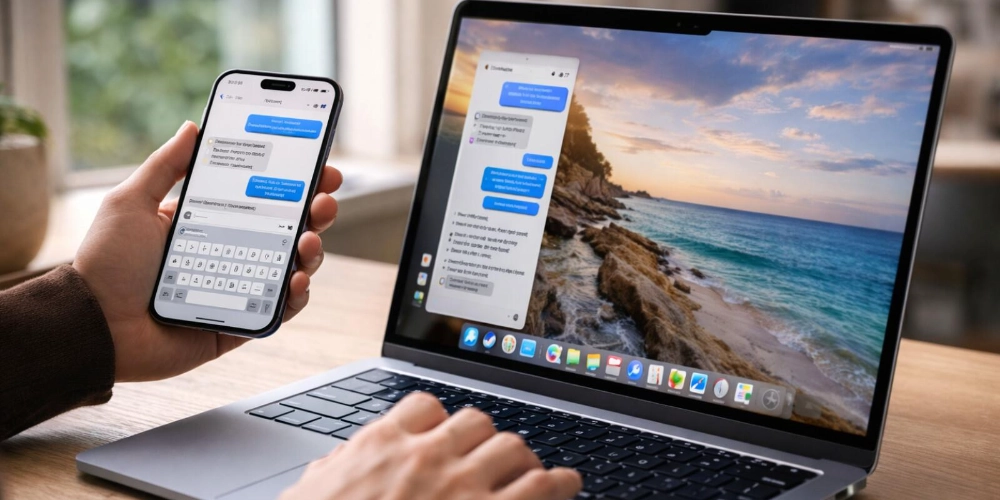
چرا اتصال آیفون به مک بوک و دریافت تماس روی مک کاربردی است؟
تصور کنید در حال انجام یک کار مهم روی مک بوک هستید؛ یک پروژه دانشگاهی، جلسه کاری یا حتی تماشای یک آموزش آنلاین. در این شرایط هر بار برداشتن گوشی باعث کاهش تمرکز شما میشود.
با فعال کردن قابلیت تماس آیفون روی مک، زمانی که کسی با شماره شما تماس میگیرد، اعلان تماس روی صفحه مک بوک نمایش داده میشود و میتوانید همانجا پاسخ دهید.
مهمترین مزایای این قابلیت عبارتاند از:
- پاسخ دادن به تماسها بدون استفاده مستقیم از آیفون
- مشاهده و ارسال پیامک از طریق برنامه Messages مک
- هماهنگی بهتر بین آیفون و مک بوک
- افزایش سرعت انجام کارهای روزانه
- تجربه یکپارچهتر از محصولات اپل
نکته مهم این است که این قابلیت فقط برای راحتی طراحی نشده؛ بلکه یکی از دلایلی است که کاربران اپل احساس میکنند دستگاههای این برند مانند یک مجموعه واحد کار میکنند.
پیشنیازهای فعال سازی تماس آیفون در مک بوک
قبل از شروع تنظیمات، باید چند مورد را بررسی کنید. اگر یکی از این موارد درست تنظیم نشده باشد، ممکن است دریافت پیامک و تماس در مک بوک با آیفون فعال نشود.
موارد ضروری شامل:
- استفاده از یک Apple ID در آیفون و مک بوک
- فعال بودن Wi-Fi در هر دو دستگاه
- روشن بودن Bluetooth
- اتصال هر دو دستگاه به اینترنت
- فعال بودن FaceTime و Messages
اپل برای استفاده از قابلیتهای Continuity شرایط مشخصی دارد و دستگاهها باید از نسخههای پشتیبانیشده سیستم عامل استفاده کنند.
آموزش فعال کردن تماس آیفون روی مک بوک
برای اینکه تماسهای آیفون روی مک نمایش داده شوند، مراحل زیر را انجام دهید:
مرحله اول: فعال کردن تماس روی آیفون
ابتدا در آیفون:
- وارد بخش Settings شوید.
- گزینه Phone را انتخاب کنید.
- وارد بخش Calls on Other Devices شوید.
- گزینه Allow Calls on Other Devices را فعال کنید.
- مک بوک خود را از لیست دستگاهها روشن کنید.
مرحله دوم: تنظیم FaceTime در مک بوک
حالا در مک:
- برنامه FaceTime را باز کنید.
- وارد تنظیمات برنامه شوید.
- گزینه Calls from iPhone را فعال کنید.
بعد از انجام این مراحل، هر تماس ورودی روی آیفون، به صورت اعلان روی مک بوک نیز نمایش داده میشود.
چگونه دریافت SMS در مک بوک را فعال کنیم؟
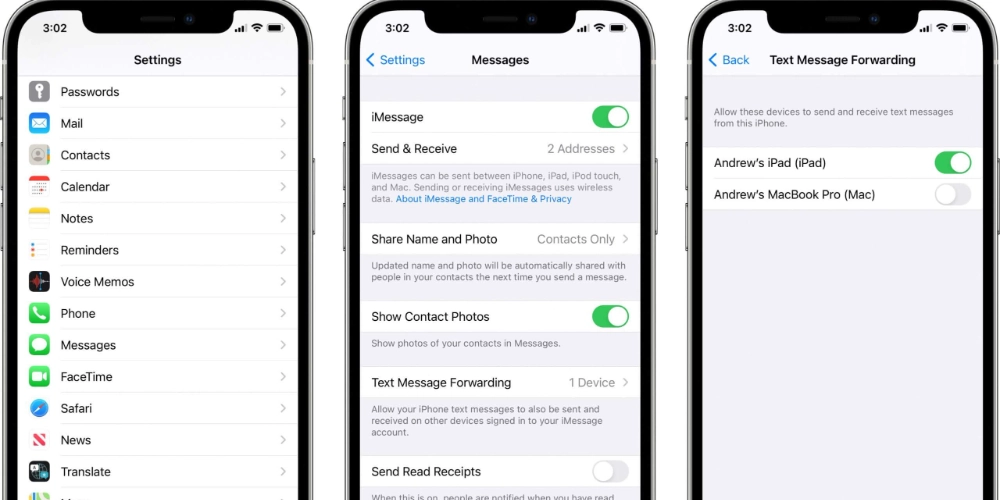
یکی از سوالات رایج کاربران این است که چرا پیامهای iMessage روی مک دریافت میشوند اما پیامکهای معمولی نه.
دلیل این موضوع این است که iMessage و SMS دو سرویس متفاوت هستند. پیامهای iMessage مستقیماً از طریق اینترنت و حساب اپل منتقل میشوند، اما پیامکهای معمولی باید از طریق آیفون به مک ارسال شوند.
برای فعال کردن دریافت SMS در مک بوک:
- وارد تنظیمات آیفون شوید.
- بخش Messages را باز کنید.
- گزینه Text Message Forwarding را انتخاب کنید.
- مک بوک خود را فعال کنید.
- اگر کد تایید روی مک نمایش داده شد، آن را در آیفون وارد کنید.
بعد از انجام این مراحل، پیامکهای دریافتی آیفون در برنامه Messages مک بوک نمایش داده خواهند شد.
اگر پیامک یا تماس روی مک بوک دریافت نشد چه کنیم؟
گاهی کاربران تمام مراحل را انجام میدهند اما همچنان اتصال آیفون به مک بوک درست کار نمیکند. در این شرایط موارد زیر را بررسی کنید:
۱. بررسی اپل آیدی
آیفون و مک باید به یک حساب اپل متصل باشند. استفاده از دو اپل آیدی متفاوت میتواند باعث اختلال در هماهنگی سرویسهایی مانند Messages و FaceTime شود.
۲. فعال نبودن FaceTime
برای دریافت تماس آیفون روی مک، FaceTime باید با همان حساب اپل فعال باشد.
۳. خاموش بودن Forward پیامک
بعضی کاربران فقط iMessage دریافت میکنند و تصور میکنند قابلیت پیامک مشکل دارد. در این حالت باید گزینه Text Message Forwarding را دوباره بررسی کنید.
۴. قدیمی بودن سیستم عامل
نسخههای قدیمی iOS یا macOS ممکن است باعث شوند برخی قابلیتهای Continuity به درستی کار نکنند.
نقش اپل آیدی در اتصال آیفون و مک بوک
اپل آیدی فقط یک حساب ورود ساده نیست؛ بلکه هویت اصلی کاربر در اکوسیستم اپل محسوب میشود. سرویسهایی مانند iCloud، FaceTime، iMessage، App Store و بسیاری از قابلیتهای هماهنگی دستگاهها به این حساب وابسته هستند.
به همین دلیل، هنگام راهاندازی مک بوک جدید یا اتصال آن به آیفون، داشتن یک اپل آیدی مطمئن اهمیت زیادی دارد.
اگر هنوز حساب خود را روی مک فعال نکردهاید، مطالعه راهنمای نحوه وارد کردن اپل آیدی در مک بوک میتواند مراحل اتصال حساب به مک را برای شما سادهتر کند.
چگونه سریعتر از امکانات مک و آیفون استفاده کنیم؟
بسیاری از کاربران بعد از خرید مک بوک، تازه متوجه میشوند که برای استفاده کامل از امکانات دستگاه به یک اپل آیدی فعال نیاز دارند. مشکل زمانی شروع میشود که ساخت حساب، تایید اطلاعات یا تنظیمات امنیتی برای بعضی افراد زمانبر و پیچیده باشد.
در چنین شرایطی داشتن یک حساب آماده و مطمئن میتواند مسیر استفاده از دستگاه را کوتاهتر کند. با خرید اپل ایدی اماده از اپل آیدی 24، کاربران میتوانند بدون درگیر شدن با مراحل پیچیده ساخت حساب، سریعتر مک بوک و آیفون خود را راهاندازی کنند.
تحویل فوری، پشتیبانی حرفهای و ارائه حسابهای قابل استفاده باعث میشود شروع کار با سرویسهای اپل راحتتر باشد. زمانی که هدف شما استفاده از امکاناتی مانند دریافت تماس در مک، iCloud، App Store و سایر سرویسهای اپل است، داشتن یک حساب مطمئن اولین قدم برای تجربهای بدون دردسر خواهد بود.
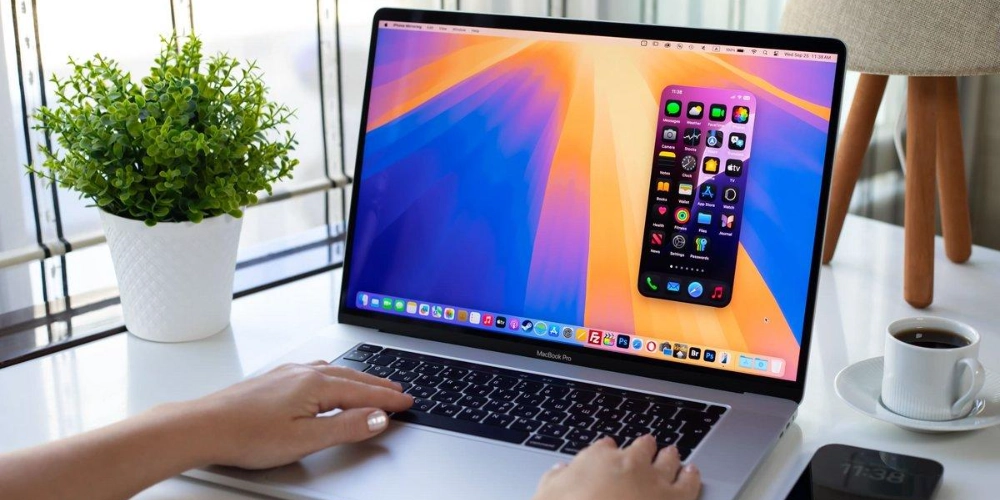
هماهنگی آیفون و مک بوک؛ تجربهای فراتر از یک اتصال ساده
قابلیت دریافت پیامک و تماس در مک بوک با آیفون یکی از نمونههای جذاب هماهنگی در محصولات اپل است. این ویژگی نشان میدهد که اپل دستگاههای خود را جدا از هم طراحی نکرده، بلکه آنها را برای همکاری با یکدیگر ساخته است.
با چند تنظیم ساده میتوانید مک بوک را به یک مرکز کامل برای مدیریت تماسها و پیامهای آیفون تبدیل کنید و بدون قطع کردن روند کار، ارتباطات خود را مدیریت کنید.
اگر از چند دستگاه اپل استفاده میکنید، تنظیم درست اپل آیدی و فعال کردن قابلیتهای Continuity میتواند تجربه استفاده شما را به شکل محسوسی بهتر کند.

