

 08 مرداد 1405
اگر قصد خرید آیفون جدید را دارید یا میخواهید از آیفون فعلی خود به یک دستگاه دیگر مهاجرت کنید، احتمالاً اولین سؤالی که ذهنتان را درگیر میکند انتقال اپل آیدی به گوشی دیگر است. بسیاری از کاربران تصور میکنند کافی است Apple ID را روی گوشی جدید وارد کنند، اما اگر این کار بدون رعایت چند نکته مهم انجام شود، ممکن است با مشکلاتی مانند از دست رفتن اطلاعات، فعال شدن Activation Lock یا حتی درخواست رمزهای امنیتی مواجه شوید.
در این مقاله به صورت کامل و مرحلهبهمرحله آموزش میدهیم چگونه اپل آیدی خود را به گوشی دیگر منتقل کنید، چه نکاتی را قبل از انتقال رعایت کنید و در صورت بروز مشکل چه راهکاری وجود دارد.
چرا انتقال صحیح اپل آیدی اهمیت دارد؟
اپل آیدی هویت اصلی شما در اکوسیستم اپل است. تقریباً تمام اطلاعات مهم از جمله موارد زیر به Apple ID متصل هستند:
- مخاطبین
- تصاویر و ویدئوها (در صورت فعال بودن iCloud Photos)
- یادداشتها
- فایلهای iCloud Drive
- بکاپ آیفون
- خریدهای App Store
- اشتراکهای Apple
بنابراین اگر فرآیند انتقال اپل آیدی به گوشی دیگر به درستی انجام نشود، ممکن است بخشی از اطلاعات شما همگامسازی نشود یا حتی دسترسی به برخی سرویسها را از دست بدهید.
قبل از انتقال اپل آیدی این ۵ نکته را بررسی کنید
قبل از اینکه وارد گوشی جدید شوید، این موارد را حتماً بررسی کنید.
۱. رمز اپل آیدی را بدانید
بسیاری از کاربران سالها از Apple ID خود استفاده میکنند اما رمز آن را فراموش کردهاند. قبل از هر اقدامی مطمئن شوید:
- ایمیل Apple ID را میدانید.
- رمز عبور صحیح را در اختیار دارید.
۲. شماره مورد اعتماد (Trusted Phone Number) فعال باشد
اگر احراز هویت دو مرحلهای (Two-Factor Authentication) فعال باشد، اپل یک کد تأیید ارسال میکند.
در صورتی که به شماره قبلی دسترسی نداشته باشید، ورود به گوشی جدید ممکن است با مشکل روبهرو شود.
۳. از اطلاعات خود بکاپ بگیرید
بهترین روش، تهیه نسخه پشتیبان از طریق iCloud یا Finder/iTunes است.
داشتن بکاپ باعث میشود در صورت بروز هرگونه مشکل، اطلاعات شما از بین نرود.
۴. اینترنت پایدار داشته باشید
فرآیند ورود به Apple ID و همگامسازی اطلاعات کاملاً وابسته به اینترنت است.
اتصال ناپایدار ممکن است باعث ناقص ماندن انتقال اطلاعات شود.
۵. آخرین نسخه iOS را نصب کنید
اگر هر دو گوشی نسخه نسبتاً جدید iOS داشته باشند، انتقال اطلاعات سریعتر و بدون خطا انجام خواهد شد.
آموزش انتقال اپل آیدی به گوشی دیگر
اکنون به مراحل اصلی انتقال میرسیم.
روش اول؛ ورود مستقیم Apple ID در آیفون جدید
اگر فقط قصد دارید همان حساب کاربری را روی گوشی جدید استفاده کنید:
- آیفون جدید را روشن کنید.
- مراحل اولیه راهاندازی را انجام دهید.
- در بخش Apple ID ایمیل خود را وارد کنید.
- رمز عبور را بنویسید.
- کد تأیید ارسالشده را وارد کنید.
- منتظر بمانید تا اطلاعات iCloud همگام شوند.
این روش برای اکثر کاربران مناسبترین راه انتقال Apple ID است.
روش دوم؛ انتقال کامل اطلاعات با Quick Start
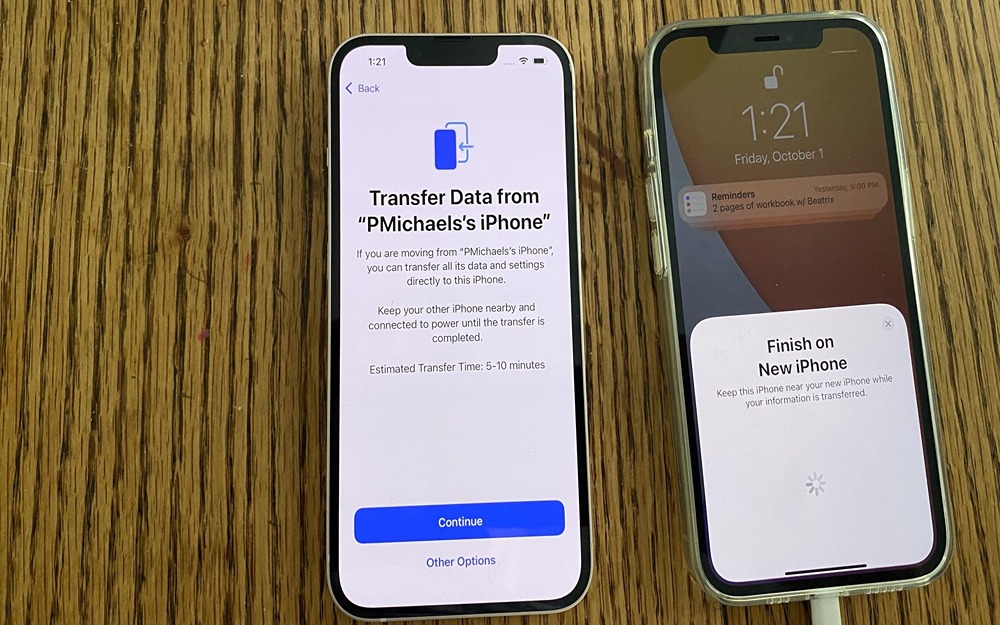
اگر آیفون قبلی هنوز در اختیار شماست، بهترین گزینه Quick Start است.
مراحل:
- دو گوشی را کنار هم قرار دهید.
- بلوتوث را روشن کنید.
- آیفون جدید را روشن کنید.
- پیام Quick Start روی گوشی قدیمی ظاهر میشود.
- گزینه Continue را انتخاب کنید.
- کد نمایش دادهشده را تأیید کنید.
- انتقال اطلاعات را آغاز کنید.
مزیت این روش این است که علاوه بر انتقال اپل آیدی به گوشی دیگر، تنظیمات، برنامهها و بسیاری از اطلاعات نیز منتقل میشوند.
اگر در زمان انتقال آیفون با مشکل ورود به حساب اپل مواجه شدید، پیشنهاد میکنیم مقاله آموزش ورود به اپل آیدی را مطالعه کنید تا مراحل Sign In و نکات امنیتی را بهصورت کامل یاد بگیرید.
آیا باید از گوشی قبلی Sign Out کنیم؟
بستگی به شرایط دارد.
اگر هنوز از هر دو گوشی استفاده میکنید، نیازی به خروج از Apple ID نیست.
اما اگر:
- قصد فروش آیفون را دارید
- گوشی را هدیه میدهید
- دستگاه را واگذار میکنید
حتماً قبل از تحویل:
Settings → Apple ID → Sign Out
را انجام دهید.
سپس گزینه Erase All Content and Settings را اجرا کنید.
هنگام انتقال اپل آیدی چه اطلاعاتی منتقل میشوند؟
در صورت فعال بودن iCloud معمولاً اطلاعات زیر منتقل خواهند شد:
- تصاویر
- مخاطبین
- تقویم
- یادداشتها
- رمزهای ذخیرهشده
- فایلهای iCloud Drive
- Safari Bookmarks
- تنظیمات برخی برنامهها
البته اطلاعات هر برنامه به سیاست همان اپلیکیشن بستگی دارد.
رایجترین مشکلات هنگام انتقال Apple ID
درخواست مکرر رمز عبور
این مشکل معمولاً به دلیل:
- اینترنت ضعیف
- قدیمی بودن نسخه iOS
- اختلال موقت سرورهای اپل
ایجاد میشود.
دریافت نکردن کد تأیید
در این شرایط بررسی کنید:
- شماره مورد اعتماد فعال باشد.
- اینترنت مناسب باشد.
- ساعت و تاریخ دستگاه صحیح باشد.
فعال شدن Activation Lock
اگر دستگاه قبلاً با Apple ID دیگری فعال شده باشد، بدون وارد کردن اطلاعات همان حساب امکان استفاده از گوشی وجود ندارد.
به همین دلیل هنگام خرید آیفون کارکرده، حتماً از حذف کامل Apple ID مالک قبلی مطمئن شوید.
همگام نشدن اطلاعات iCloud
گاهی کاربران تصور میکنند اطلاعات حذف شده است؛ در حالی که فقط زمان بیشتری برای همگامسازی لازم است.
اگر حجم تصاویر یا فایلها زیاد باشد، ممکن است انتقال کامل چند ساعت زمان ببرد.
آیا میتوان یک اپل آیدی را روی چند آیفون استفاده کرد؟
بله.
اپل اجازه میدهد یک Apple ID روی چند دستگاه وارد شود.
این موضوع مزایای زیادی دارد:
- دسترسی مشترک به خریدهای App Store
- همگامسازی مخاطبین
- دسترسی به فایلهای iCloud
- هماهنگی تصاویر بین دستگاهها
البته اگر اعضای خانواده از یک Apple ID مشترک استفاده کنند، اطلاعات شخصی نیز بین دستگاهها همگام خواهد شد؛ بنابراین معمولاً استفاده از Apple ID مجزا برای هر فرد توصیه میشود.
اگر رمز اپل آیدی را فراموش کرده باشیم چه کنیم؟
اگر قبل از انتقال اپل آیدی به گوشی دیگر متوجه شدید رمز عبور را فراموش کردهاید، ابتدا نسبت به بازیابی حساب اقدام کنید.
برای موفقیت در بازیابی بهتر است:
- به شماره مورد اعتماد دسترسی داشته باشید.
- ایمیل بازیابی فعال باشد.
- اطلاعات امنیتی حساب صحیح باشد.
در صورتی که به هیچیک از اطلاعات دسترسی ندارید، فرآیند بازیابی ممکن است چند روز زمان ببرد.
نکاتی که انتقال اپل آیدی را بدون دردسر میکنند
برای اینکه انتقال Apple ID بدون مشکل انجام شود، این موارد را همیشه رعایت کنید:
- رمز عبور را در جای امن نگهداری کنید.
- شماره مورد اعتماد را همیشه بهروز نگه دارید.
- بکاپ iCloud را مرتب تهیه کنید.
- قبل از فروش آیفون، Apple ID را حذف کنید.
- از اتصال اینترنت پایدار استفاده کنید.
- سیستمعامل دستگاه را بهروز نگه دارید.
سخن پایانی؛ انتقال اپل آیدی به گوشی دیگر بدون دردسر
انتقال اپل آیدی به گوشی دیگر فرآیندی ساده است، اما رعایت چند نکته امنیتی میتواند از بروز مشکلاتی مانند از دست رفتن اطلاعات یا قفل شدن دستگاه جلوگیری کند. اگر پیش از انتقال از اطلاعات خود نسخه پشتیبان تهیه کنید، رمز Apple ID را در اختیار داشته باشید و از روشهایی مانند Quick Start یا بازیابی از iCloud Backup استفاده کنید، تقریباً تمام اطلاعات و تنظیمات شما بدون دردسر به آیفون جدید منتقل خواهند شد.
اگر در هر مرحله با خطاهایی مانند درخواست مکرر رمز، دریافت نکردن کد تأیید یا مشکلات همگامسازی مواجه شدید، ابتدا وضعیت اینترنت، نسخه iOS و تنظیمات امنیتی حساب خود را بررسی کنید. در بیشتر موارد این مشکلات با چند اقدام ساده برطرف میشوند.
در صورتی که برای خرید اپل آیدی، مدیریت یا رفع مشکلات Apple ID نیاز به راهنمایی تخصصی دارید، تیم اپل آیدی 24 میتواند در انتخاب بهترین راهکار و استفاده ایمن از خدمات اپل همراه شما باشد.

