

 25 آذر 1401
استفاده از گوشیهای هوشمند بدون اتصال به اینترنت، عملاً بخش بزرگی از کارایی آنها را از بین میبرد. کاربران گوشیهای اپل نیز گاهی با مشکلاتی نظیر عدم اتصال به وایفای (Wi-Fi)، قطعی مکرر دیتای موبایل (Cellular Data) یا اختلال در بلوتوث مواجه میشوند. در بسیاری از موارد، راهکارهای سادهای مانند خاموش و روشن کردن گوشی پاسخگو نیستند و شما باید به دنبال یک راهحل اساسیتر نرمافزاری باشید. در چنین شرایطی، بهترین و موثرترین روش، ریست نتورک ایفون (Reset Network Settings) است. با انجام این کار، تمام اختلالات سیستمی مربوط به اتصالات دستگاه شما پاک شده و گوشی آماده اتصال مجدد خواهد شد. در این مقاله به صورت کاملاً تخصصی و در عین حال با زبانی ساده، نحوه بازگردانی تنظیمات اینترنت آیفون را بررسی میکنیم.

گاهی اوقات مشکلات اتصال به خدمات اپل، ارتباطی به تنظیمات شبکه ندارند و مستقیماً از محدودیتهای حساب کاربری یا عدم دسترسیهای لازم نشأت میگیرند. در چنین شرایطی، دسترسی به یک اکانت دیجیتال معتبر و بدون محدودیت، دغدغههای نرمافزاری شما را برطرف میکند. برای تجربه اتصالی پایدار و استفاده بینقص از اپ استور و سایر سرویسها، خرید اپل آیدی فوری از مجموعه «اپل آیدی ۲۴» با تحویل آنی و پشتیبانی حرفهای، مسیری امن و راحت را برای شما فراهم میسازد تا بدون هیچ وقفهای از امکانات اکوسیستم اپل لذت ببرید.
چرا گوشی ما به ریست نتورک آیفون نیاز پیدا میکند؟
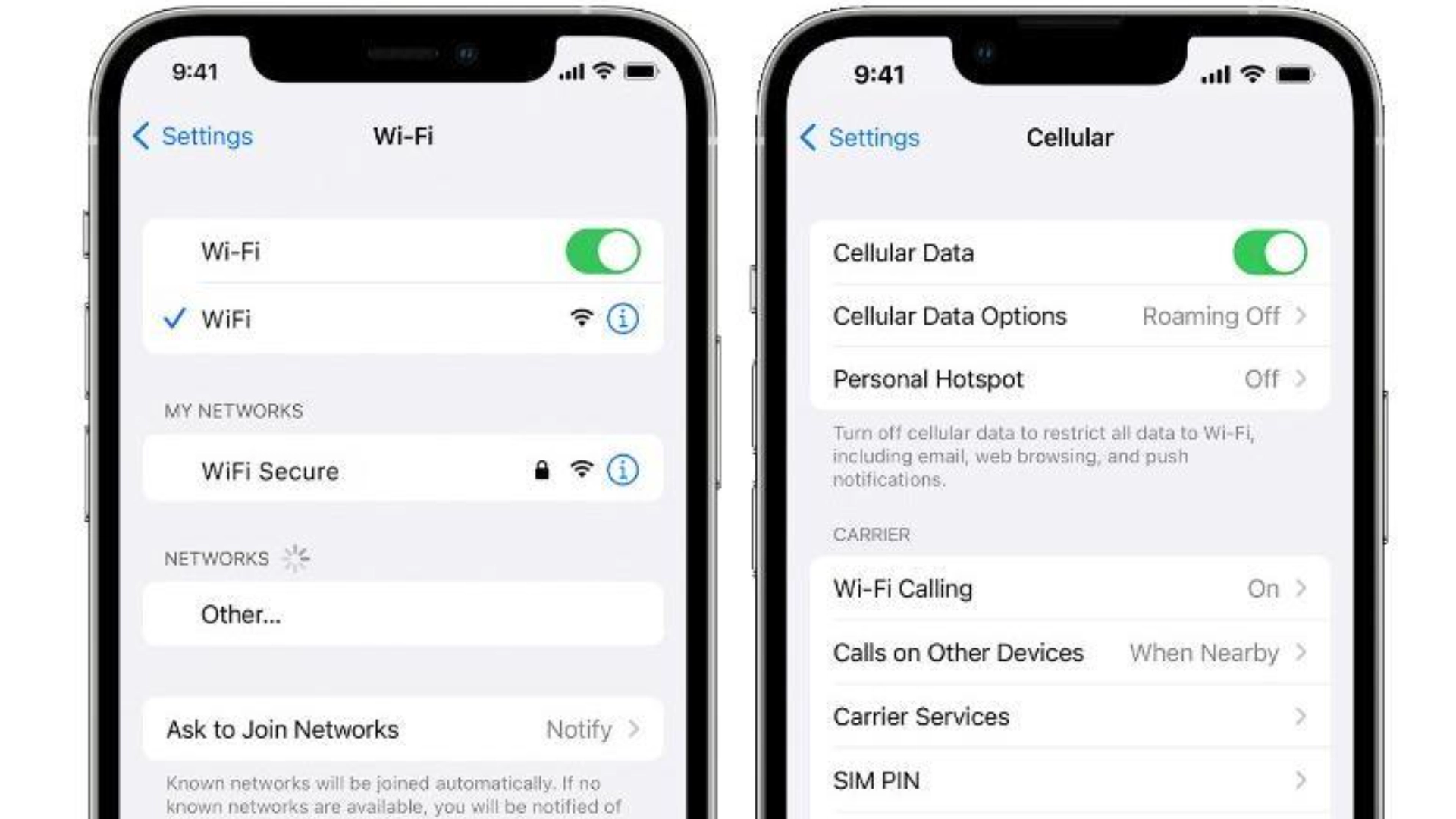
مشکلات شبکه در سیستمعامل iOS ممکن است به دلایل مختلفی بروز کنند. شناسایی دقیق مشکل به شما کمک میکند تا مطمئن شوید آیا تنظیمات اینترنت آیفون نیاز به بازنشانی دارد یا خیر. برخی از رایجترین نشانههایی که به شما میگویند زمان بازگردانی تنظیمات شبکه فرا رسیده است، عبارتند از:
- عدم اتصال به وایفای: گوشی شبکههای اطراف را پیدا میکند اما متصل نمیشود، یا رمز عبور صحیح را قبول نمیکند.
- قطعی اینترنت خط (Cellular): با وجود داشتن آنتن کافی و فعال بودن بسته اینترنتی، علامت LTE یا 5G ظاهر نمیشود و مشکل اتصال اینترنت آیفون پایدار است.
- اختلالات بلوتوث: دستگاههای جانبی مانند ایرپاد (AirPods)، اپل واچ یا سیستم بلوتوث خودرو به درستی متصل نمیشوند یا ارتباط آنها مدام قطع و وصل میگردد.
- مشکلات پس از آپدیت: گاهی اوقات پس از بهروزرسانی سیستمعامل iOS، تنظیمات قبلی با نسخه جدید تداخل پیدا کرده و عملکرد شبکه را مختل میکنند که با یک ریست ساده برطرف میشود.
اقدامات پیشنیاز؛ قبل از ریست کردن چه کارهایی انجام دهیم؟
پیش از آنکه مستقیماً به سراغ تنظیمات شبکه بروید، بهتر است چند راهکار سادهتر را امتحان کنید. گاهی یک باگ موقتی باعث قطعی اینترنت میشود که با روشهای زیر به سادگی و در چند ثانیه قابل حل است:
- حالت پرواز (Airplane Mode) را فعال کنید: حالت پرواز را از کنترل سنتر روشن کرده، حدود ۳۰ ثانیه صبر کنید و مجدداً آن را خاموش نمایید. این کار باعث نوسازی ارتباط گوشی با دکلهای مخابراتی اپراتور میشود.
- بررسی وضعیت حساب کاربری اپل: برای استفاده از سرویسهای وابسته به اینترنت در دستگاههای اپل، داشتن یک حساب هویتی معتبر ضروری است؛ بنابراین خرید اپل آیدی ایمن و رسمی، یکی از پیشنیازهای اصلی برای جلوگیری از قطعی امکانات ارتباطی محسوب میشود.
- گوشی را ریاستارت کنید: یک راهاندازی مجدد ساده (Restart) میتواند بسیاری از خطاهای موقت حافظه پنهان (Cache) را در ماژولهای وایفای و آنتن برطرف کند.
- بروزرسانی تنظیمات اپراتور (Carrier Update): به مسیر Settings > General > About بروید. اگر آپدیتی برای شبکههای مخابراتی شما وجود داشته باشد، در این صفحه یک پیغام پاپآپ برای نصب آن مشاهده خواهید کرد.
آموزش گامبهگام مراحل ریست نتورک ایفون
خوشبختانه اپل مسیر بسیار مشخص و استانداردی را برای رفع این مشکل نرمافزاری در نظر گرفته است. بسته به اینکه از چه نسخهای از سیستمعامل iOS استفاده میکنید، مسیر انجام این کار تفاوتهای بسیار جزئی با یکدیگر دارند که در ادامه هر دو حالت را بررسی کردهایم.
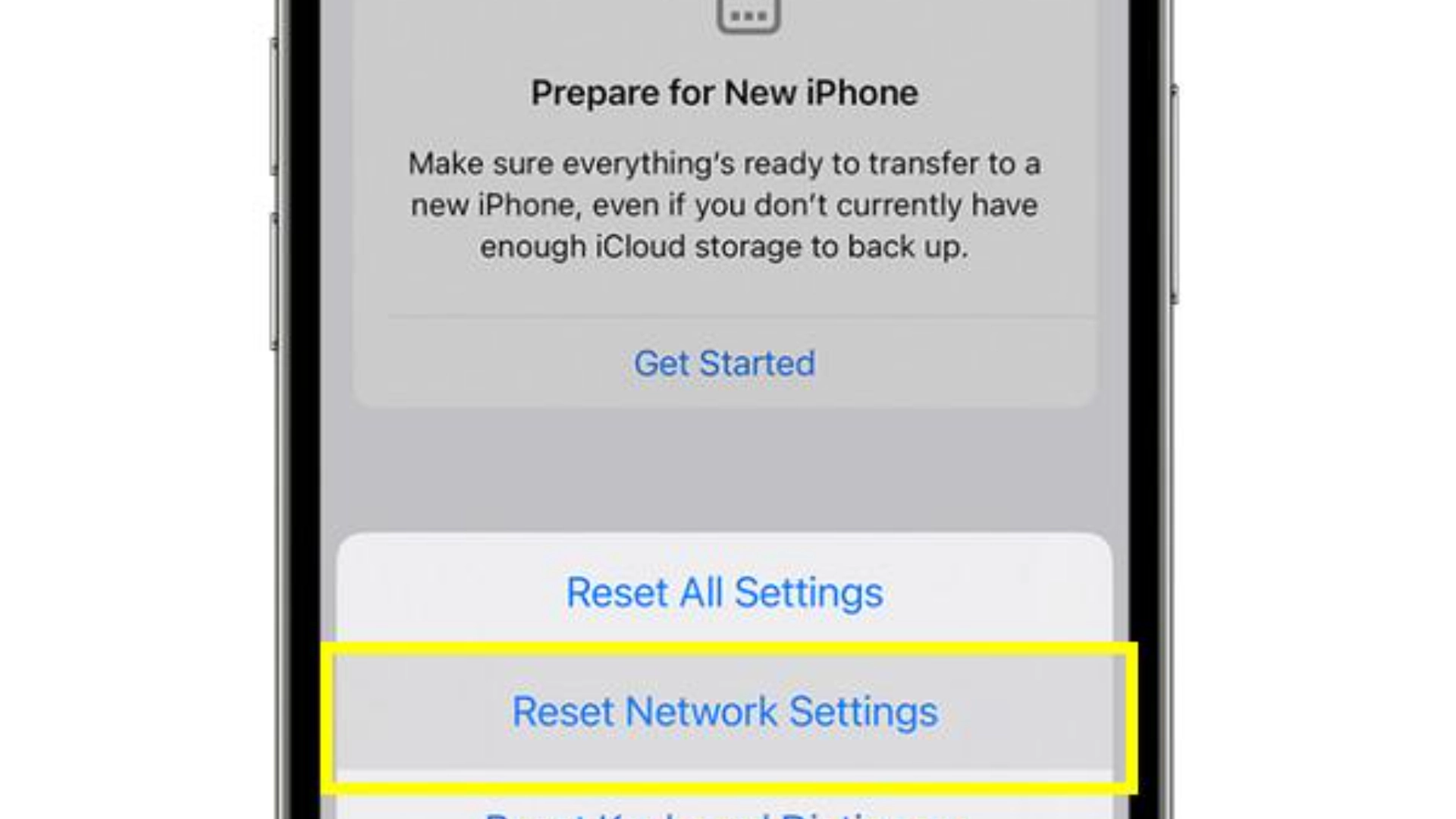
مراحل در iOS 15 و نسخههای جدیدتر (مانند iOS 16 و iOS 17):
- ابتدا وارد بخش تنظیمات یا Settings گوشی آیفون خود شوید.
- به سمت پایین اسکرول کرده و روی گزینه General ضربه بزنید.
- در انتهای این صفحه، گزینه Transfer or Reset iPhone را انتخاب نمایید.
- در صفحه جدید، روی گزینه Reset در پایین صفحه کلیک کنید.
- از منوی پاپآپی که باز میشود، گزینه Reset Network Settings را با دقت انتخاب کنید.
- در این مرحله، گوشی برای حفظ امنیت از شما میخواهد رمز عبور (Passcode) دستگاه را وارد کنید.
- پس از تایید نهایی در کادر قرمز رنگ پایین صفحه، آیفون شما خاموش و روشن شده و پروسه پاکسازی تنظیمات شبکه آغاز میگردد.
مراحل در iOS 14 و نسخههای قدیمیتر:
- به بخش Settings گوشی بروید.
- وارد منوی General شوید.
- در انتهای لیست، گزینه Reset را پیدا کرده و روی آن تپ کنید.
- از میان گزینههای موجود، روی Reset Network Settings ضربه بزنید.
- پس از وارد کردن رمز عبور دستگاه، عملیات را تایید کنید تا گوشی ریاستارت شود.
پس از بازگردانی تنظیمات اینترنت آیفون چه اتفاقی میافتد؟
یکی از مهمترین سوالاتی که ذهن کاربران را درگیر میکند این است که آیا با انجام این کار، اطلاعات شخصی پاک میشود؟ پاسخ قطعی خیر است. جای هیچگونه نگرانی برای از دست رفتن اطلاعات نیست. ریست نتورک ایفون تنها و تنها تنظیمات مرتبط با ارتباطات رادیویی و شبکهای دستگاه را به حالت کارخانه بازمیگرداند. تغییراتی که پس از روشن شدن گوشی با آنها مواجه خواهید شد شامل موارد زیر است:
- پاک شدن رمزهای وایفای: تمام شبکههای Wi-Fi که قبلاً به آنها متصل شده بودید فراموش میشوند. باید شبکههای مورد نظر را مجدداً پیدا کرده و رمز عبور آنها را وارد کنید.
- حذف اتصالات بلوتوث: دستگاههایی که قبلاً با آیفون شما جفت (Pair) شده بودند، از حافظه پاک میشوند و نیاز به اتصال مجدد خواهند داشت.
- تنظیمات دیتای موبایل (APN): تنظیمات مربوط به اینترنت همراه سیمکارت به حالت پیشفرض بازمیگردد. در اکثر مواقع این تنظیمات به محض روشن شدن گوشی به صورت خودکار توسط اپراتور دریافت و ثبت میشوند.
- حذف پروفایلهای VPN: در صورتی که تنظیمات ویپیان را به صورت دستی (Manual) در تنظیمات شبکه وارد کرده باشید، این اطلاعات حذف خواهند شد و نیاز به پیکربندی مجدد دارند. برنامههای تغییر آیپی نصب شده روی گوشی آسیبی نمیبینند اما نیاز به اتصال دوباره دارند.
اگر بعد از ریست نتورک ایفون مشکل iMessage و FaceTime حل نشد چه کنیم؟
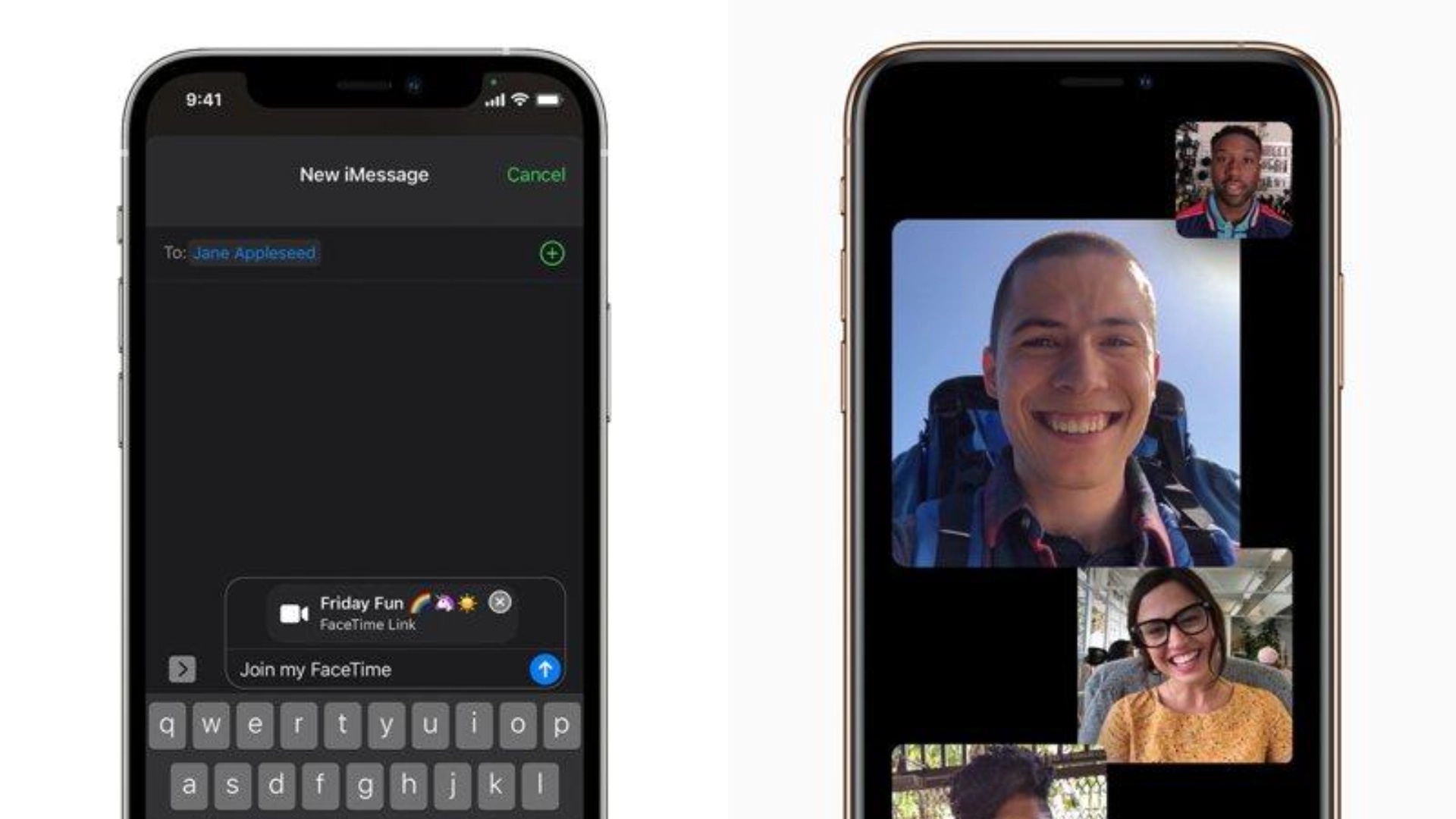
گاهی اوقات مشکل شما فراتر از یک قطعی ساده اینترنت است. به عنوان مثال، ممکن است پس از متصل شدن موفقیتآمیز به شبکه اینترنت، همچنان نتوانید پیامها و تماسهای اختصاصی اپل را برقرار کنید. سرویسهایی مانند iMessage و فیستایم به شدت به پایداری اینترنت و تنظیمات صحیح شبکه وابسته هستند. اگر پس از بازگردانی تنظیمات شبکه همچنان در فعالسازی یا استفاده از این سرویسها با خطا مواجه شدید، پیشنهاد میکنیم آموزشهای مکمل را مطالعه کنید. به عنوان مثال، میتوانید راهنمای جامع چطور خطاهای مربوط به iMessage و FaceTime را برطرف کنیم را مطالعه کرده و این اختلالات را به صورت ریشهای حل کنید.
سخن پایانی درباره رفع مشکلات اتصال آیفون

در دنیای پرسرعت امروز، داشتن یک اتصال اینترنتی پایدار روی گوشی هوشمند، دغدغهای بسیار مهم است. اگر در کار با آیفون خود با افت شدید سرعت اینترنت، قطعیهای بیدلیل وایفای، یا عدم اتصال بلوتوث مواجه شدید، نیازی به مراجعه فوری به مراکز تعمیرات تخصصی نرمافزار نیست. با اجرای صحیح و دقیق مراحل ریست نتورک ایفون که در این مقاله به صورت گامبهگام بررسی شد، میتوانید بیش از ۹۰ درصد اختلالات ارتباطی دستگاه را در کمتر از چند دقیقه شخصاً برطرف نمایید. فراموش نکنید که داشتن رمز عبور شبکههای وایفای مورد نظرتان پس از راهاندازی مجدد گوشی الزامی است. امیدواریم این آموزش جامع به شما در رفع کامل اختلالات اینترنتی آیفون کمک کرده باشد.
سوالات متداول درباره ریست نتورک ایفون
آیا ریست شبکه آیفون عکسها را پاک میکند؟
خیر، این فرآیند فقط تنظیمات شبکه را تغییر میدهد و اطلاعات شخصی حذف نمیشوند.
آیا بعد از Reset Network Settings باید رمز وایفای را دوباره وارد کنیم؟
بله، تمام رمزهای ذخیرهشده وایفای حذف شده و باید دوباره وارد شوند.
تفاوت ریست نتورک با ریست کارخانه آیفون چیست؟
ریست شبکه فقط اتصالها را بازنشانی میکند اما ریست کارخانه تمام اطلاعات دستگاه را حذف خواهد کرد.

