

 25 آذر 1401
اگر بهتازگی مک بوک خریدهاید یا قصد دارید یک حساب جدید روی آن فعال کنید، نحوه وارد کردن اپل آیدی در مک بوک یکی از اولین مواردی است که باید یاد بگیرید. با ورود به حساب اپل، امکان استفاده از سرویسهایی مانند iCloud، App Store، Apple Music، FaceTime و سایر خدمات اپل برای شما فراهم میشود. در نسخههای جدید سیستمعامل مک، نام Apple ID به Apple Account تغییر کرده است، اما فرایند ورود به حساب تقریباً همان چیزی است که کاربران با عنوان «وارد کردن اپل آیدی در مک» میشناسند.
اگر هنوز حساب اپل ندارید، قبل از شروع مراحل ورود باید یک حساب معتبر و قابل استفاده داشته باشید. برای کاربرانی که به دنبال راهی سریع و مطمئن هستند، خرید اپل آیدی میتواند فرایند آمادهسازی مک را بسیار سادهتر کند؛ بهخصوص زمانی که میخواهید بدون درگیر شدن با مراحل ساخت و مشکلات احتمالی، سریعتر از امکانات مک بوک استفاده کنید.

چرا باید اپل آیدی را در مک بوک وارد کنیم؟
اپل آیدی در واقع حساب کاربری اصلی شما برای دسترسی به بسیاری از سرویسهای اپل است. زمانی که این حساب را روی مک بوک وارد میکنید، میتوانید امکانات مختلفی را متناسب با تنظیمات حساب خود فعال و مدیریت کنید.
مهمترین مزایای ورود اپل آیدی در مک عبارتاند از:
- استفاده از iCloud و همگامسازی اطلاعات
- دانلود و بهروزرسانی برنامهها از App Store
- استفاده از سرویسهایی مانند Apple Music و FaceTime
- مدیریت اطلاعات و تنظیمات حساب اپل
- دسترسی به اطلاعات و محتوای همگامشده با سایر دستگاههای اپل
- مدیریت تنظیمات امنیتی و اطلاعات حساب از طریق System Settings
بنابراین اگر مک بوک خود را تازه راهاندازی کردهاید، وارد کردن حساب اپل یکی از مراحل مهم برای استفاده کاملتر از اکوسیستم اپل است. اپل نیز تأکید میکند که ورود به Apple Account از طریق بخش System Settings مک انجام میشود.
نحوه وارد کردن اپل آیدی در مک بوک
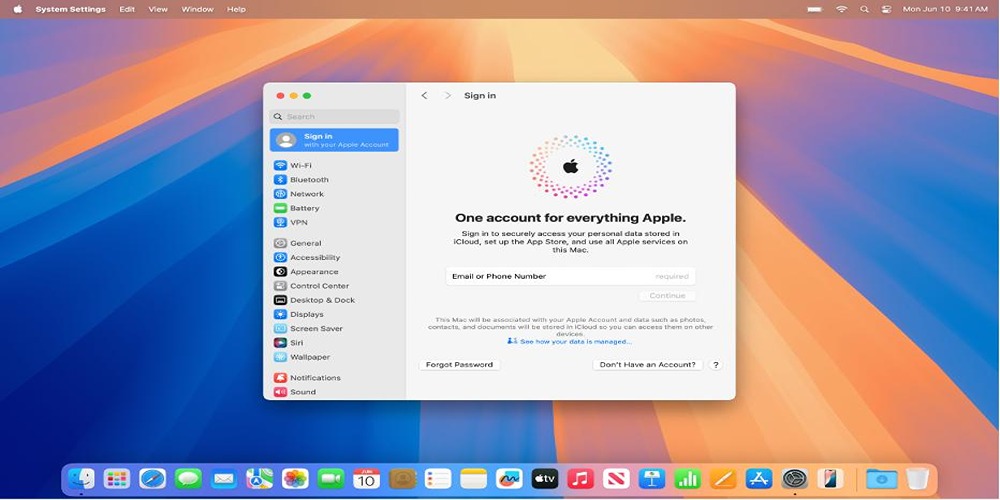
فرایند ورود به حساب در نسخههای جدید macOS بسیار ساده است. برای وارد کردن اپل آیدی در مک بوک مراحل زیر را دنبال کنید.
۱. وارد System Settings شوید
ابتدا روی منوی Apple در قسمت بالای صفحه کلیک کنید و گزینه System Settings را انتخاب کنید.
در نسخههای قدیمیتر macOS ممکن است به جای System Settings، گزینه System Preferences را مشاهده کنید. تفاوت نام این بخش به نسخه سیستمعامل مک شما مربوط است.
۲. گزینه Sign In را انتخاب کنید
پس از باز شدن تنظیمات سیستم، در قسمت بالای نوار کناری گزینه Sign In یا Sign in to your Apple Account را مشاهده خواهید کرد.
اگر نام شما در قسمت بالای نوار کناری نمایش داده میشود، یعنی از قبل یک حساب اپل روی مک وارد شده است و نیازی به انجام این مرحله ندارید.
۳. ایمیل یا شماره تلفن حساب را وارد کنید
در صفحه ورود، آدرس ایمیل یا شماره تلفنی را که با Apple Account خود ثبت کردهاید وارد کنید و روی Continue بزنید.
اطلاعات را با دقت وارد کنید؛ استفاده از آدرس اشتباه یا اطلاعات مربوط به یک حساب دیگر میتواند باعث شود فرایند ورود کامل نشود.
۴. رمز عبور اپل آیدی را وارد کنید
در مرحله بعد، رمز عبور حساب را وارد کرده و گزینه Continue را بزنید.
اگر اطلاعات ورود صحیح باشد، ممکن است اپل برای تکمیل فرایند احراز هویت از شما یک کد تأیید ششرقمی درخواست کند. این کد میتواند روی دستگاه مورد اعتماد یا شماره تلفن مورد اعتماد حساب نمایش داده شود.
۵. مراحل نمایشدادهشده را تکمیل کنید
پس از وارد کردن کد تأیید، ممکن است بسته به وضعیت حساب و نسخه macOS، چند گزینه مربوط به تنظیمات حساب و سرویسهای اپل نمایش داده شود.
مراحل را طبق اطلاعات روی صفحه ادامه دهید تا ورود حساب تکمیل شود.
در پایان، با بازگشت به System Settings باید نام و اطلاعات حساب اپل خود را در قسمت بالای نوار کناری مشاهده کنید.
اگر هنوز اپل آیدی ندارید چه کار کنید؟
بسیاری از کاربران دقیقاً زمانی که مک بوک جدید خود را راهاندازی میکنند، متوجه میشوند که برای استفاده راحتتر از سرویسهای اپل به یک حساب نیاز دارند. در چنین شرایطی، انتخاب یک حساب مطمئن اهمیت زیادی دارد؛ چون صرفاً داشتن یک ایمیل و رمز عبور کافی نیست و دسترسی به اطلاعات حساب و امکان مدیریت آن نیز اهمیت دارد.
اگر نمیخواهید زمان زیادی را صرف آمادهسازی حساب کنید، خرید اپل آیدی از اپل آیدی ۲۴ میتواند مسیر را برایتان کوتاهتر کند. تحویل فوری، فرایند ساده خرید و پشتیبانی حرفهای باعث میشود بعد از تهیه حساب، سریعتر سراغ راهاندازی مک بوک بروید. وقتی هدف شما این است که مک را بدون دردسرهای اضافی آماده استفاده کنید، داشتن یک حساب آماده و قابل استفاده میتواند شروع کار را بسیار راحتتر کند.
اگر هنگام ورود اپل آیدی در مک خطا نمایش داده شد
گاهی اوقات مشکل از خود مک بوک یا رمز عبور نیست. اتصال ناپایدار اینترنت، اختلال موقت سرویسهای اپل، اشتباه بودن اطلاعات ورود، وضعیت حساب یا مشکل در دریافت کد تأیید میتواند باعث اختلال در فرایند ورود شود.
اگر با پیامهایی مانند Apple ID Verification Failed مواجه شدید، قبل از تغییرات متعدد در حساب، ابتدا متن کامل خطا و شرایطی که خطا در آن ظاهر شده است را بررسی کنید.
در این شرایط، این موارد را امتحان کنید:
- اتصال اینترنت را بررسی و در صورت امکان شبکه دیگری را امتحان کنید.
- ایمیل یا شماره تلفن حساب را دوباره بررسی کنید.
- مطمئن شوید رمز عبور را درست وارد کردهاید.
- اگر کد تأیید درخواست شده، دستگاه یا شماره مورد اعتماد را بررسی کنید.
- در صورت قدیمی بودن macOS، وجود بهروزرسانی رسمی را بررسی کنید.
- اگر حساب قفل یا غیرفعال شده است، از وارد کردن مکرر اطلاعات اشتباه خودداری کنید.
برای آشنایی دقیقتر با علتهای مختلف این مشکل، راهنمای دلایل اصلی خطای Apple ID Verification Failed میتواند در تشخیص علت و انتخاب راهکار مناسب کمک کند.
تفاوت ورود اپل آیدی در مکهای جدید و قدیمی
یکی از نکاتی که ممکن است هنگام جستوجوی آموزشهای قدیمی باعث سردرگمی شود، تغییر نام بخش تنظیمات macOS است.
در نسخههای جدید، مسیر اصلی ورود از طریق Apple menu > System Settings > Sign In انجام میشود. در نسخههای قدیمیتر macOS، ممکن است همین مسیر را با عنوان System Preferences ببینید. بنابراین اگر گزینهای دقیقاً با همان نام آموزشهای قدیمی پیدا نکردید، نگران نباشید؛ ساختار کلی فرایند ورود همچنان مشابه است.
همچنین اپل در سالهای اخیر اصطلاح Apple Account را به جای Apple ID به کار برده است. این تغییر نام به معنای ایجاد یک حساب کاملاً متفاوت نیست؛ بنابراین اگر در مک عبارت Apple Account را مشاهده کردید، همان حسابی است که بسیاری از کاربران همچنان آن را با نام اپل آیدی میشناسند.
بعد از وارد کردن اپل آیدی چه چیزهایی را بررسی کنیم؟
پس از اینکه ورود حساب با موفقیت انجام شد، بهتر است چند دقیقه برای بررسی تنظیمات اختصاص دهید. وارد System Settings شوید و روی نام حساب خود کلیک کنید.
در این بخش میتوانید اطلاعات مربوط به حساب، تنظیمات امنیتی، اطلاعات شخصی و سرویسهای مرتبط را بررسی کنید. همچنین بخش Sign-In & Security برای مدیریت اطلاعات ورود و تنظیمات امنیتی حساب کاربرد دارد.
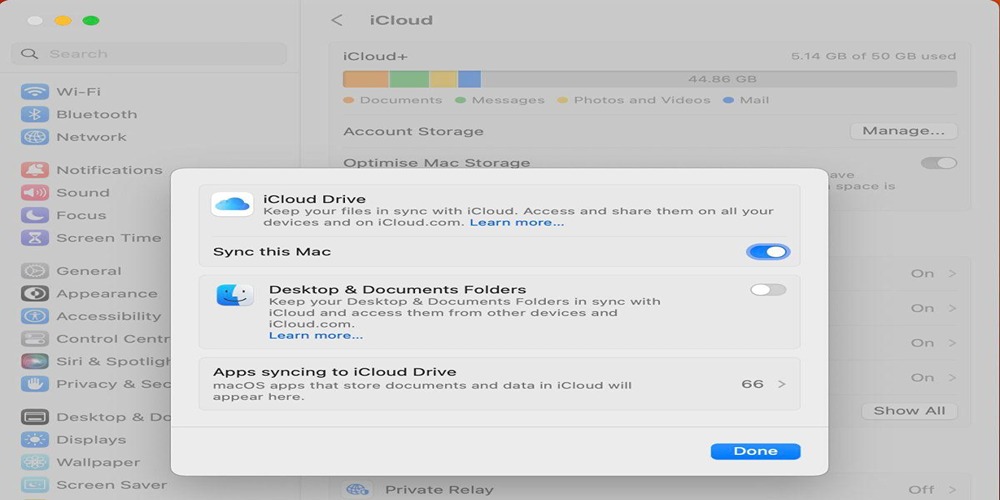
اگر قصد استفاده از iCloud را دارید، تنظیمات مربوط به آن را نیز بررسی کنید تا مشخص باشد چه اطلاعاتی با حساب شما همگامسازی میشوند.
یک نکته مهم درباره امنیت اپل آیدی
اپل آیدی فقط یک نام کاربری برای دانلود برنامه نیست؛ حساب شما میتواند به اطلاعات، خریدها و سرویسهای مختلف اپل متصل باشد. بنابراین رمز عبور و اطلاعات بازیابی آن را در اختیار افراد غیرمطمئن قرار ندهید و قبل از ورود، مطمئن شوید اطلاعات حسابی که استفاده میکنید متعلق به خودتان و قابل مدیریت است.
ورود به Apple Account در مک؛ سادهتر از چیزی که فکر میکنید
نحوه وارد کردن اپل آیدی در مک بوک پیچیده نیست و در بیشتر موارد تنها به ایمیل یا شماره تلفن حساب، رمز عبور و در صورت درخواست، کد تأیید نیاز دارد. مسیر اصلی نیز در مکهای جدید از طریق System Settings و گزینه Sign In انجام میشود.
اگر حساب مناسبی در اختیار دارید، کافی است اطلاعات آن را با دقت وارد کنید و مراحل نمایشدادهشده را ادامه دهید. اگر هم هنگام ورود با خطا مواجه شدید، ابتدا علت مشکل را شناسایی کنید و سپس سراغ راهکار مناسب بروید؛ زیرا هر خطای ورود الزاماً به معنی اشتباه بودن رمز یا خراب بودن حساب نیست.

