

 31 شهریور 1405
اگر آیفون شما گم شده یا به سرقت رفته است، قبل از هر اقدامی باید بررسی کنید که آیا قابلیت Find My روی دستگاه فعال بوده است یا خیر. در صورت فعال بودن این قابلیت می توانید با همان اپل آیدی که پیش از گم شدن روی آیفون استفاده می کردید، موقعیت دستگاه را بررسی کنید، در صورت امکان برای آن صدا پخش کنید، Lost Mode را فعال کنید و در صورت نیاز اطلاعات آن را از راه دور پاک کنید.
در این راهنما از اپل ایدی 24 قصد داریم ردیابی آیفون از طریق اپل آیدی را مرحله به مرحله توضیح می دهیم و می گوییم اگر گوشی پیدا نشد، برای محافظت از اطلاعات شخصی، حساب ها و خود دستگاه چه اقداماتی باید انجام دهید.
آیا می توان آیفون دزدیده شده یا گم شده را با اپل آیدی ردیابی کرد؟
بله، اما به شرطی که قابلیت Find My پیش از گم شدن یا سرقت آیفون فعال بوده باشد. در این حالت می توانید با ورود به Apple Account (اپل آیدی) خود به سرویس Find My دسترسی پیدا کنید و وضعیت و موقعیت آیفون را بررسی کنید. در واقع، ردیابی مستقیما از طریق اپل آیدی انجام نمی شود، بلکه اپل ایدی دسترسی شما به قابلیت Find My را فراهم می کند.
برای اینکه آیفون قابل پیدا کردن باشد، دستگاه باید پیش از گم شدن به اپل ایدی شما متصل شده و قابلیت Find My iPhone روی آن فعال شده باشد. بسته به وضعیت دستگاه، ممکن است موقعیت فعلی یا آخرین موقعیت ثبت شده آیفون روی نقشه نمایش داده شود. اگر Find My network نیز فعال باشد، در شرایط پشتیبانی شده امکان پیدا کردن دستگاه حتی زمانی که به اینترنت متصل نیست وجود دارد.
البته آفلاین یا خاموش بودن آیفون به این معنی نیست که همیشه می توان موقعیت لحظه ای آن را مشاهده کرد. اگر دستگاه نتواند موقعیت جدیدی ارسال کند، ممکن است فقط آخرین موقعیت ثبت شده در دسترس باشد. همچنین فعال بودن گزینه Send Last Location می تواند به ثبت آخرین موقعیت شناخته شده دستگاه در شرایطی که شارژ آن رو به اتمام است کمک کند.
بیشتر بخوانید: اگر به شماره ثبت شده در اپل آیدی دسترسی نداریم، چه کار کنیم؟
نکته مهم این است که داشتن اپل آیدی به تنهایی برای ردیابی آیفون کافی نیست. اگر Find My قبل از گم شدن یا سرقت فعال نشده باشد، نمی توانید بعد از آن صرفا با ورود به حساب اپل، این قابلیت را برای دستگاه فعال کنید و موقعیت آن را به دست آورید. در چنین شرایطی، اطلاعاتی مانند IMEI یا شماره سریال می توانند برای گزارش سرقت و پیگیری های مربوط به دستگاه مفید باشند، اما خودشان ابزار نمایش موقعیت لحظه ای آیفون روی نقشه نیستند.
آموزش مرحله به مرحله ردیابی آیفون از طریق اپل آیدی
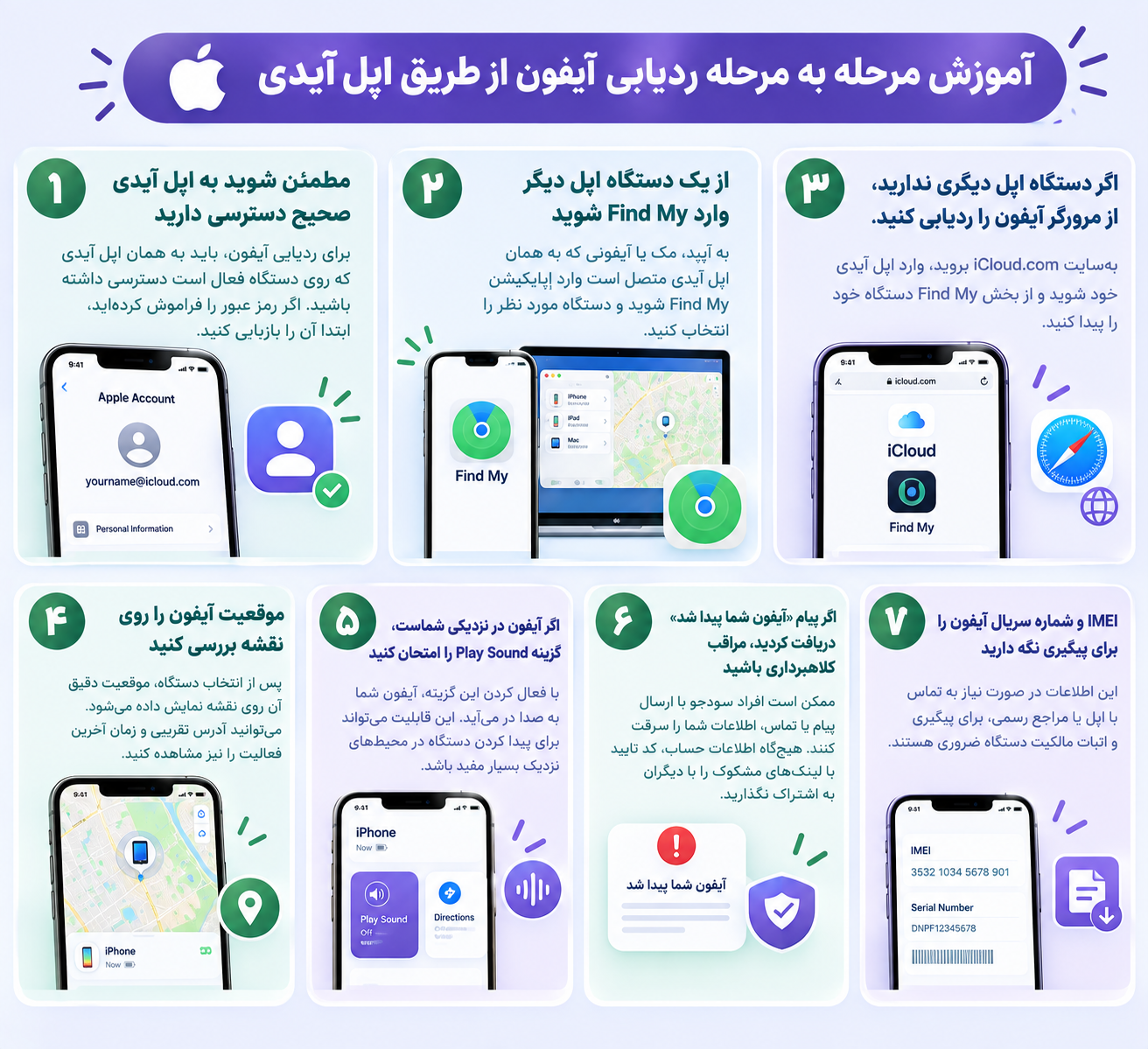
اگر آیفون شما گم شده یا به سرقت رفته است، برای پیدا کردن آن باید از قابلیت Find My استفاده کنید. برای این کار لازم نیست حتما به خود آیفون دسترسی داشته باشید. می توانید از یک آیفون، آیپد یا مک دیگر استفاده کنید یا از طریق مرورگر وارد بخش Find Devices شوید.
نکته مهم این است که قابلیت Find My باید قبل از گم شدن یا سرقت آیفون فعال شده باشد. اگر این قابلیت از قبل فعال نبوده باشد، نمی توانید بعد از گم شدن گوشی فقط با ورود به اپل آیدی، آن را از راه دور فعال کنید. همچنین اگر آیفون خاموش یا آفلاین باشد، ممکن است موقعیت لحظه ای آن نمایش داده نشود و فقط آخرین موقعیت شناخته شده در دسترس باشد.
مرحله اول: مطمئن شوید به اپل آیدی صحیح دسترسی دارید
برای ردیابی آیفون باید با همان اپل آیدی وارد شوید که پیش از گم شدن یا سرقت روی آیفون فعال بوده است. اگر چند حساب اپل دارید، استفاده از حساب اشتباه باعث می شود آیفون مورد نظر را در فهرست دستگاه ها مشاهده نکنید. اگر یک آیفون، آیپد یا مک دیگر دارید که قبلا با همین حساب وارد آن شده اید، می توانید از برنامه Find My استفاده کنید. در غیر این صورت، امکان ورود به Find Devices از طریق مرورگر نیز وجود دارد.
اگر برای استفاده از سایر خدمات اپل به یک حساب جدید نیاز دارید، می توانید برای خرید اپل آیدی از اپل آیدی 24 اقدام کنید. البته توجه داشته باشید که یک اپل آیدی جدید جایگزین حساب قبلی برای ردیابی آیفون نمی شود. برای پیدا کردن گوشی گم شده، باید همان حسابی را وارد کنید که پیش از گم شدن روی دستگاه فعال بوده است.
مرحله دوم: از یک دستگاه اپل دیگر وارد Find My شوید
اگر آیفون، آیپد یا مک دیگری در اختیار دارید، برنامه Find My را باز کنید. در آیفون یا آیپد، وارد بخش Devices شوید. در این قسمت دستگاه هایی که به حساب اپل شما متصل هستند نمایش داده می شوند. حالا آیفون گم شده یا دزدیده شده را از فهرست انتخاب کنید.
اگر دستگاه آنلاین باشد و بتواند موقعیت خود را ارسال کند، محل آن روی نقشه نمایش داده می شود. در این بخش علاوه بر مشاهده موقعیت، گزینه هایی برای مدیریت دستگاه نیز در اختیار شما قرار می گیرد.
بیشتر بخوانید: آموزش نحوه خروج از iCloud
مرحله سوم: اگر دستگاه اپل دیگری ندارید، از مرورگر آیفون را ردیابی کنید
اگر به آیفون، آیپد یا مک دیگری دسترسی ندارید، می توانید با یک گوشی، لپ تاپ یا کامپیوتر دیگر وارد سرویس Find Devices شوید. مرورگر دستگاه را باز کنید و به iCloud.com/find بروید. سپس با همان اپل آیدی مرتبط با آیفون گم شده وارد حساب شوید.
اگر هنگام ورود به حساب با درخواست کد تایید مواجه شدید و کد به آیفون گم شده ارسال می شود، در صفحه ورود به دنبال گزینه Find Devices باشید. این گزینه به شما اجازه می دهد برای پیدا کردن دستگاه گم شده وارد بخش مربوط به Find My شوید.
مرحله چهارم: موقعیت آیفون را روی نقشه بررسی کنید
بعد از انتخاب آیفون، وضعیت آن را روی نقشه بررسی کنید. اگر گوشی آنلاین باشد، ممکن است موقعیت فعلی آن نمایش داده شود. اما اگر دستگاه آفلاین باشد، اطلاعات مکانی نمایش داده شده لزوما مربوط به همان لحظه نیست و ممکن است آخرین موقعیت شناخته شده آیفون باشد.
به همین دلیل، اگر موقعیتی روی نقشه مشاهده کردید، زمان آخرین به روزرسانی آن را نیز در نظر بگیرید. ممکن است گوشی بعد از ثبت آن موقعیت جابه جا شده باشد.
اگر در حال حاضر امکان مکان یابی آیفون وجود نداشته باشد، در صورت نمایش گزینه Notify Me When Found می توانید آن را فعال کنید تا اگر دستگاه دوباره قابل شناسایی شد، از وضعیت آن مطلع شوید.
مرحله پنجم: اگر آیفون در نزدیکی شماست، گزینه Play Sound را امتحان کنید
اگر احتمال می دهید آیفون در خانه، محل کار، خودرو یا مکانی نزدیک به شما گم شده است، می توانید از گزینه Play Sound استفاده کنید. با انتخاب این گزینه، فرمان پخش صدا برای آیفون ارسال می شود. این قابلیت زمانی کاربرد بیشتری دارد که تقریبا می دانید گوشی در اطراف شما قرار دارد اما نمی توانید آن را پیدا کنید.
مرحله ششم: اگر پیام «آیفون شما پیدا شد» دریافت کردید، مراقب کلاهبرداری باشید
بعد از سرقت یا گم شدن آیفون ممکن است پیامک یا ایمیلی دریافت کنید که ادعا می کند گوشی شما پیدا شده است و از شما می خواهد روی یک لینک کلیک کنید یا اطلاعات اپل آیدی را وارد کنید. به چنین پیام هایی اعتماد نکنید. برای بررسی وضعیت آیفون، مستقیما وارد برنامه Find My یا وب سایت رسمی اپل شوید و وضعیت دستگاه را از همان مسیر بررسی کنید.
رمز اپل آیدی، کد تایید دو مرحله ای و اطلاعات امنیتی حساب را در اختیار دیگران قرار ندهید. حتی اگر فردی ادعا کند بدون دریافت این اطلاعات نمی تواند گوشی شما را به شما برگرداند، ابتدا صحت درخواست را از مسیرهای رسمی بررسی کنید.
مرحله هفتم: IMEI و شماره سریال آیفون را برای پیگیری نگه دارید
اگر آیفون به سرقت رفته است، اطلاعاتی مانند IMEI و شماره سریال دستگاه را برای گزارش سرقت و پیگیری های مربوط به اپراتور یا مراجع قانونی در اختیار داشته باشید. البته IMEI ابزار نمایش موقعیت لحظه ای گوشی روی نقشه نیست. ردیابی موقعیت از طریق Find My انجام می شود، در حالی که IMEI و شماره سریال بیشتر برای شناسایی دستگاه و پیگیری های مربوط به آن کاربرد دارند.
اگر جعبه آیفون، فاکتور خرید یا مدارک مربوط به دستگاه را دارید، بهتر است آنها را نیز نگه دارید تا در صورت نیاز برای اثبات مالکیت یا گزارش سرقت از آنها استفاده کنید.
اگر آیفون دزدیده شده پیدا نشد چه کار کنیم؟
اگر بعد از بررسی Find My هنوز آیفون پیدا نشده است، نباید فقط منتظر نمایش یک موقعیت جدید بمانید. در این مرحله مهم تر از ادامه ردیابی، محافظت از اطلاعات شخصی، جلوگیری از دسترسی به حساب ها و حفظ امکان پیگیری دستگاه است. همچنین بعضی اقدامات اشتباه، مثل حذف کردن آیفون از اپل ایدی می تواند شرایط را برای مدیریت دستگاه سخت تر کند. برای اینکه بعد از سرقت آیفون چیزی را از قلم نیندازید، این مراحل را به ترتیب انجام دهید:
آیفون را از Apple Account حذف نکنید: حتی اگر دیگر موقعیت جدیدی از گوشی دریافت نمی کنید، آن را از Find My یا حساب اپل حذف نکنید. حفظ اتصال دستگاه به حساب، برای ادامه مدیریت امنیتی آن اهمیت دارد و حذف آن می تواند روی Activation Lock تاثیر بگذارد.
Lost Mode را فعال نگه دارید: اگر هنوز Lost Mode را فعال نکرده اید، همین حالا آن را در Find My روشن کنید. با این کار آیفون قفل می شود و می توانید یک شماره تماس یا پیام روی صفحه نمایش دهید تا در صورت پیدا شدن گوشی، امکان تماس با شما وجود داشته باشد.
اگر اطلاعات حساسی روی گوشی دارید، پاک کردن از راه دور را بررسی کنید: اگر عکس های شخصی، اطلاعات کاری، حساب های مهم یا داده های حساسی روی آیفون وجود دارد و احتمال بازگشت دستگاه کم است، می توانید گزینه Erase This Device را بررسی کنید. این کار برای محافظت از اطلاعات انجام می شود و با حذف آیفون از Apple Account تفاوت دارد.
سیم کارت را مسدود یا جایگزین کنید: اگر سیم کارت شما داخل آیفون بوده است، با اپراتور خود برای مسدود کردن خط یا دریافت سیم کارت جایگزین پیگیری کنید. این کار به خصوص زمانی اهمیت دارد که شماره تلفن شما برای ورود یا دریافت کد تایید حساب های مختلف استفاده می شده باشد.
حساب های مهم خود را بررسی کنید: بعد از سرقت، وضعیت Apple Account، ایمیل، حساب های بانکی، شبکه های اجتماعی و پیام رسان هایی را که روی آیفون استفاده می کردید بررسی کنید. اگر احتمال می دهید فرد دیگری به رمز آیفون یا حسابی دسترسی پیدا کرده است، از یک دستگاه امن رمز عبور و تنظیمات امنیتی آن حساب را تغییر دهید.
مراقب پیام های جعلی درباره پیدا شدن آیفون باشید: ممکن است بعد از سرقت پیامکی با مضمون «آیفون شما پیدا شد» دریافت کنید و از شما بخواهند روی یک لینک کلیک کنید یا رمز اپل آیدی و کد تایید را وارد کنید. برای بررسی وضعیت دستگاه مستقیما وارد Find My یا سرویس رسمی اپل شوید و هیچ کدام از اطلاعات امنیتی حساب را در اختیار فرد دیگری قرار ندهید.
در چنین شرایطی، ترتیب اقدامات اهمیت زیادی دارد: ابتدا دستگاه را در Find My ایمن کنید، سپس از اطلاعات و حساب های خود محافظت کنید و در نهایت موضوع سرقت را از مسیر قانونی پیگیری کنید. اگر آیفون بعدا دوباره آنلاین شود یا موقعیت آن ثبت شود، همچنان می توانید از طریق Find My وضعیت آن را بررسی کنید.
نتیجه گیری
ردیابی آیفون گم شده یا دزدیده شده با استفاده از اپل آیدی زمانی امکان پذیر است که Find My پیش از گم شدن دستگاه فعال شده باشد. در این شرایط می توانید از یک دستگاه اپل دیگر یا مرورگر وارد Find My شوید، موقعیت آیفون را بررسی کنید و در صورت نیاز از قابلیت هایی مانند Play Sound و Lost Mode استفاده کنید.
اگر مشکل شما نداشتن اپل آیدی برای استفاده از سایر خدمات اپل است، می توانید برای خرید اپل آیدی از اپل آیدی 24 اقدام کنید. با این حال، توجه داشته باشید که برای ردیابی یک آیفون گم شده یا دزدیده شده، باید به همان اپل آیدی قبلی متصل به دستگاه دسترسی داشته باشید و خرید یک حساب جدید جایگزین آن نمی شود.
سوالات متداول
آیا می توان آیفون دزدیده شده را با اپل آیدی ردیابی کرد؟
بله، در صورتی که قابلیت Find My پیش از گم شدن یا سرقت آیفون فعال بوده باشد. برای ردیابی باید با همان Apple Account متصل به دستگاه وارد Find My شوید.
آیا بدون داشتن آیفون دیگری می توان گوشی گم شده را پیدا کرد؟
بله. اگر دستگاه اپل دیگری در اختیار ندارید، می توانید با یک مرورگر وارد بخش Find Devices شوید و با همان Apple Account وضعیت آیفون را بررسی کنید.
اگر آیفون خاموش باشد، باز هم می توان آن را ردیابی کرد؟
بسته به مدل دستگاه و تنظیمات فعال شده، ممکن است Find My بتواند اطلاعاتی درباره آخرین موقعیت دستگاه یا موقعیت آن از طریق شبکه Find My ارائه دهد. با این حال، در همه شرایط نمی توان موقعیت لحظه ای آیفون خاموش را مشاهده کرد.

