

 02 آذر 1405
وقتی App Store باز نمی شود، آیفون خطای Verification Failed نمایش می دهد یا دسترسی به iCloud قطع می شود، یکی از اولین سوال ها این است که آیا مشکل از اپل آیدی و اینترنت ماست یا سرورهای اپل دچار اختلال شده اند؟ برای بررسی وضعیت سرورهای اپل، کافی است وارد سایت رسمی Apple System Status شوید. این صفحه وضعیت سرویس های مختلف اپل مانند App Store، iCloud، اپل آیدی، Apple Music و سایر خدمات آنلاین را نمایش می دهد و به شما کمک می کند اختلال اعلام شده از طرف اپل را از مشکلات احتمالی دستگاه یا اینترنت تشخیص دهید. البته نمایش وضعیت عادی در این صفحه به معنی سالم بودن قطعی تمام ارتباطات کاربران نیست. ممکن است اختلال تازه آغاز شده باشد، فقط بخشی از کاربران را تحت تاثیر قرار دهد یا مشکل به شبکه و تنظیمات دستگاه مربوط باشد. در این راهنما از اپل آیدی 24، نحوه استفاده از Apple System Status، معنی وضعیت های مختلف، روش تشخیص اختلال App Store و iCloud و اقداماتی را بررسی می کنیم که هنگام قطع شدن خدمات اپل باید انجام دهید.
Apple System Status چیست و چه کاربردی دارد؟
Apple System Status صفحه رسمی شرکت اپل برای اطلاع رسانی درباره وضعیت عملیاتی سرویس های آنلاین این شرکت است. کاربران می توانند بدون ورود به اپل آیدی و بدون نصب برنامه اضافی، اطلاعات منتشر شده درباره اختلالات و فعالیت های تعمیر و نگهداری سرویس ها را مشاهده کنند. برای مثال، اگر هنگام دانلود برنامه از App Store با خطای اتصال مواجه شوید، می توانید وضعیت فروشگاه را در این صفحه بررسی کنید.
اگر اپل اختلالی برای همان سرویس گزارش کرده باشد، احتمال اینکه مشکل به زیرساخت سرویس مربوط باشد بیشتر می شود. این صفحه برای بررسی مشکلات سرویس هایی مانند ورود به حساب، خریدهای دیجیتال، همگام سازی iCloud و برخی خدمات ارتباطی اپل کاربرد دارد. با این حال، Apple System Status ابزار تست مستقیم آیفون شما نیست و سرعت اینترنت، وضعیت VPN یا سلامت حساب شخصی شما را اندازه گیری نمی کند. اطلاعات آن درباره وضعیت سرویس هایی است که اپل پایش و گزارش می کند.
بیشتر بخوانید: چرا اپل آیدی از حساب خارج می شود؟ علت و روش جلوگیری از Sign Out خودکار
آموزش بررسی وضعیت سرورهای اپل با Apple System Status
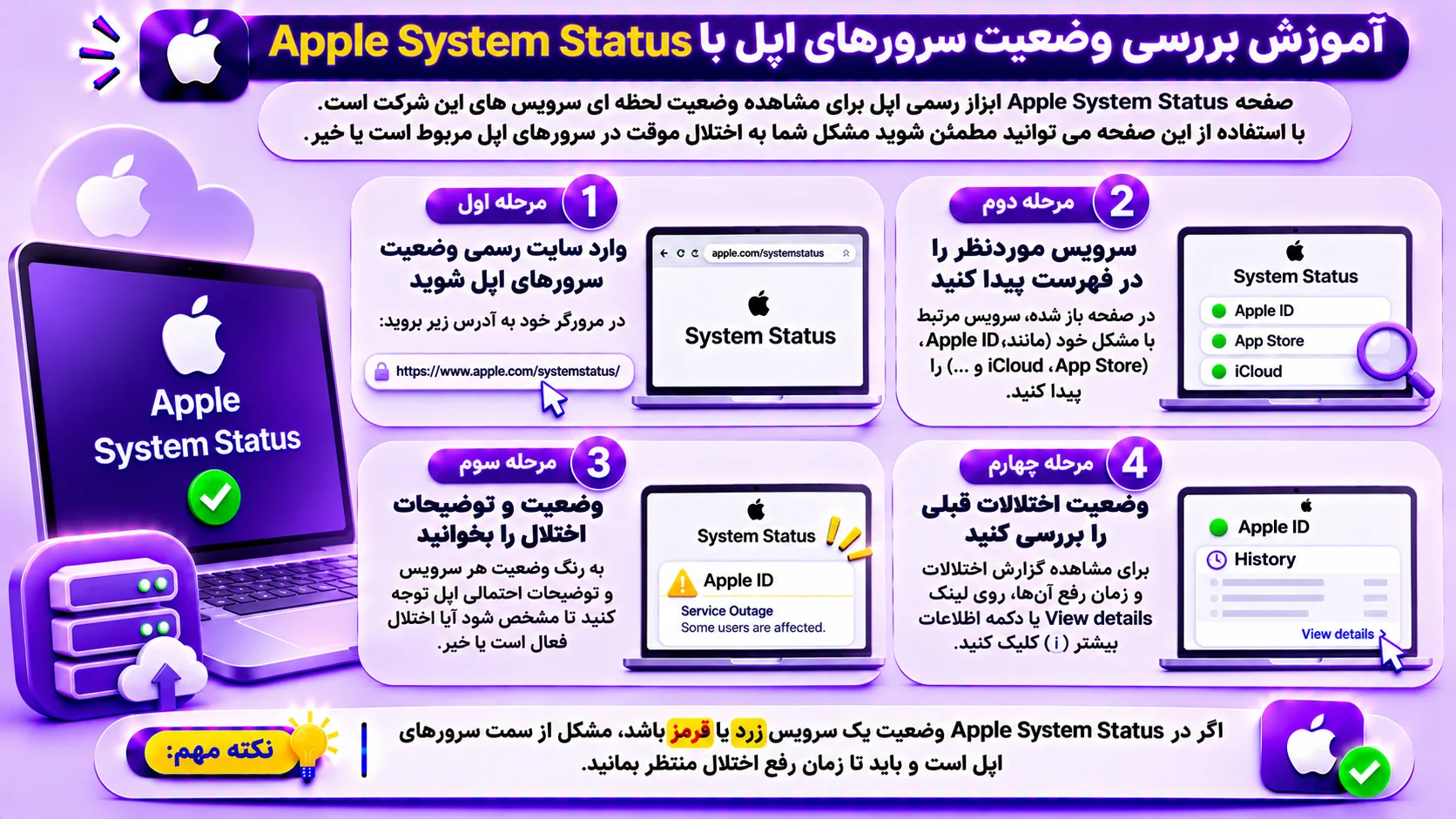
برای مشاهده وضعیت خدمات اپل، به تنظیمات خاص یا دانش فنی نیاز ندارید. تنها کافی است صفحه رسمی را باز کنید و سرویس مرتبط با مشکل خود را پیدا کنید.
مرحله اول: وارد سایت رسمی وضعیت سرورهای اپل شوید
مرورگر Safari، Chrome یا مرورگر دیگری را باز کنید و نشانی https://www.apple.com/support/systemstatus/ را وارد کنید. این صفحه متعلق به دامنه رسمی apple.com است و برای مشاهده وضعیت عمومی سرویس ها نیازی به وارد کردن رمز اپل آیدی ندارد. اگر صفحه بارگذاری نشد، ابتدا اتصال اینترنت خود را بررسی کنید. باز نشدن خود صفحه لزوما به معنی قطع بودن سرورهای اپل نیست؛ زیرا ممکن است مشکل از شبکه، DNS یا مسیر دسترسی شما باشد.
مرحله دوم: سرویس مورد نظر را در فهرست پیدا کنید
پس از باز شدن صفحه، فهرستی از خدمات اپل نمایش داده می شود. نام سرویس ها معمولا به انگلیسی نوشته شده است. برای مثال، اگر نمی توانید از App Store برنامه دانلود کنید، وضعیت App Store را بررسی کنید. اگر عکس ها و فایل ها در iCloud همگام سازی نمی شوند، بخش مربوط به iCloud را پیدا کنید.
همچنین اگر هنگام ورود به اپل آیدی با مشکل مواجه شده اید، به دنبال سرویس مرتبط با Apple Account باشید. ممکن است نام، دسته بندی یا ترتیب نمایش برخی خدمات با تغییرات وب سایت اپل تغییر کند؛ بنابراین بهتر است به نام سرویس و توضیحات همراه آن توجه کنید.
بیشتر بخوانید: چگونه ایمیل های دریافتی از اپل را بررسی کنیم؟
مرحله سوم: وضعیت و توضیحات اختلال را بخوانید
در کنار نام سرویس ها معمولا یک نشانگر وضعیت و توضیحی درباره عملکرد آنها نمایش داده می شود. اگر وضعیت سرویس Available باشد، اپل در آن لحظه اختلال شناخته شده ای را برای آن بخش اعلام نکرده است. اگر عبارتی مانند Issue، Outage یا Maintenance مشاهده کردید، باید توضیحات مربوط را بخوانید تا مشخص شود چه خدمتی تحت تاثیر قرار گرفته و آیا اختلال همچنان ادامه دارد یا خیر. توجه داشته باشید که بعضی مشکلات تنها روی بخشی از امکانات یک سرویس تاثیر می گذارند. برای مثال، ممکن است ورود به یک سرویس کار کند اما انجام تراکنش یا بارگذاری اطلاعات با مشکل مواجه باشد.
مرحله چهارم: وضعیت اختلالات قبلی را بررسی کنید
در صورت ارائه بخش مربوط به مشکلات رفع شده یا رویدادهای گذشته، می توانید بررسی کنید آیا سرویسی که اکنون به درستی کار نمی کند به تازگی دچار اختلال شده است یا خیر. این اطلاعات به شما کمک می کند زمان بروز مشکل را با اختلالات اعلام شده مقایسه کنید.
برای مثال، اگر دانلود برنامه ها از چند ساعت قبل مختل شده و اپل نیز در همان بازه مشکلی برای App Store گزارش کرده باشد، این موضوع یک سرنخ مهم در تشخیص علت است. البته هم زمانی دو اتفاق به تنهایی ثابت نمی کند که تمام خطاهای شما ناشی از همان اختلال بوده اند.
معنی رنگ ها و وضعیت های Apple System Status چیست؟
صفحه وضعیت اپل از نشانگرهای بصری و برچسب های متنی برای نمایش شرایط سرویس ها استفاده می کند. رنگ ها می توانند به شناسایی سریع وضعیت کمک کنند، اما هنگام بررسی باید عنوان و توضیح متنی وضعیت را ملاک اصلی قرار دهید، زیرا ظاهر و دسته بندی نشانگرها ممکن است در طول زمان تغییر کند.
وضعیت | مفهوم | اقدام مناسب |
| Available | سرویس در وضعیت عادی گزارش شده است | اگر مشکل دارید، شبکه و دستگاه را بررسی کنید |
| Issue | مشکلی برای تمام یا بخشی از سرویس گزارش شده است | توضیحات اختلال را مطالعه کنید |
| Outage | سرویس با قطعی گزارش شده مواجه است | وضعیت اطلاعیه را پیگیری کنید |
| Maintenance | عملیات نگهداری یا تغییرات فنی اعلام شده است | اثر احتمالی آن بر سرویس را بررسی کنید |
| Resolved | مشکل گزارش شده برطرف شده است | دوباره عملکرد سرویس را آزمایش کنید |
به طور معمول، نشانگرهای وضعیت سالم با رنگ سبز و برخی هشدارها با رنگ های متمایز نمایش داده می شوند. با این حال، نباید برای تصمیم گیری فقط به رنگ تکیه کنید. برای نمونه، اگر App Store در وضعیت Available است اما روی گوشی شما باز نمی شود، لازم است سایر علت ها نیز بررسی شوند. برعکس، اگر اپل یک اختلال رسمی اعلام کرده است، تغییر رمز عبور یا حذف حساب معمولا اقدامی برای رفع آن اختلال نیست.
چگونه بفهمیم App Store قطع شده است؟
اگر App Store بارگذاری نمی شود، هنگام دانلود برنامه خطا می دهد یا صفحه خریدها باز نمی شود، ابتدا وضعیت این سرویس را در Apple System Status بررسی کنید. اپل برای مشکلات اتصال به فروشگاه، بررسی صفحه وضعیت سیستم را به عنوان یکی از اقدامات اولیه پیشنهاد می کند.
اگر برای App Store اختلال ثبت شده باشد، ممکن است کاربران در دریافت فهرست برنامه ها، دانلود محتوا یا استفاده از بعضی امکانات فروشگاه مشکل داشته باشند. اما اگر وضعیت App Store عادی گزارش شده است، بهتر است از طریق چند بررسی ساده مشخص کنید مشکل به دستگاه یا شبکه شما مربوط می شود یا خیر.
اگر App Store باز نمی شود ولی اینترنت وصل است
اتصال اینترنت به تنهایی تضمین نمی کند که ارتباط با تمام سرویس های اپل بدون مشکل برقرار باشد. ابتدا سایت دیگری را در Safari باز کنید. سپس در صورت امکان از شبکه دیگری استفاده کنید؛ مثلا اتصال Wi-Fi را با اینترنت سیم کارت مقایسه کنید.
اگر App Store با یک شبکه باز می شود اما با شبکه دیگر مشکل دارد، احتمال وجود محدودیت یا اختلال در شبکه اول بیشتر است. همچنین تنظیمات VPN و نرم افزارهای امنیتی شبکه را بررسی کنید. بعضی تنظیمات ممکن است در مسیر اتصال به خدمات اپل اختلال ایجاد کنند. در نهایت، نسخه iOS و تنظیمات تاریخ و ساعت را نیز کنترل کنید.
تفاوت قطع شدن سرور اپل با مشکل اینترنت یا خود آیفون
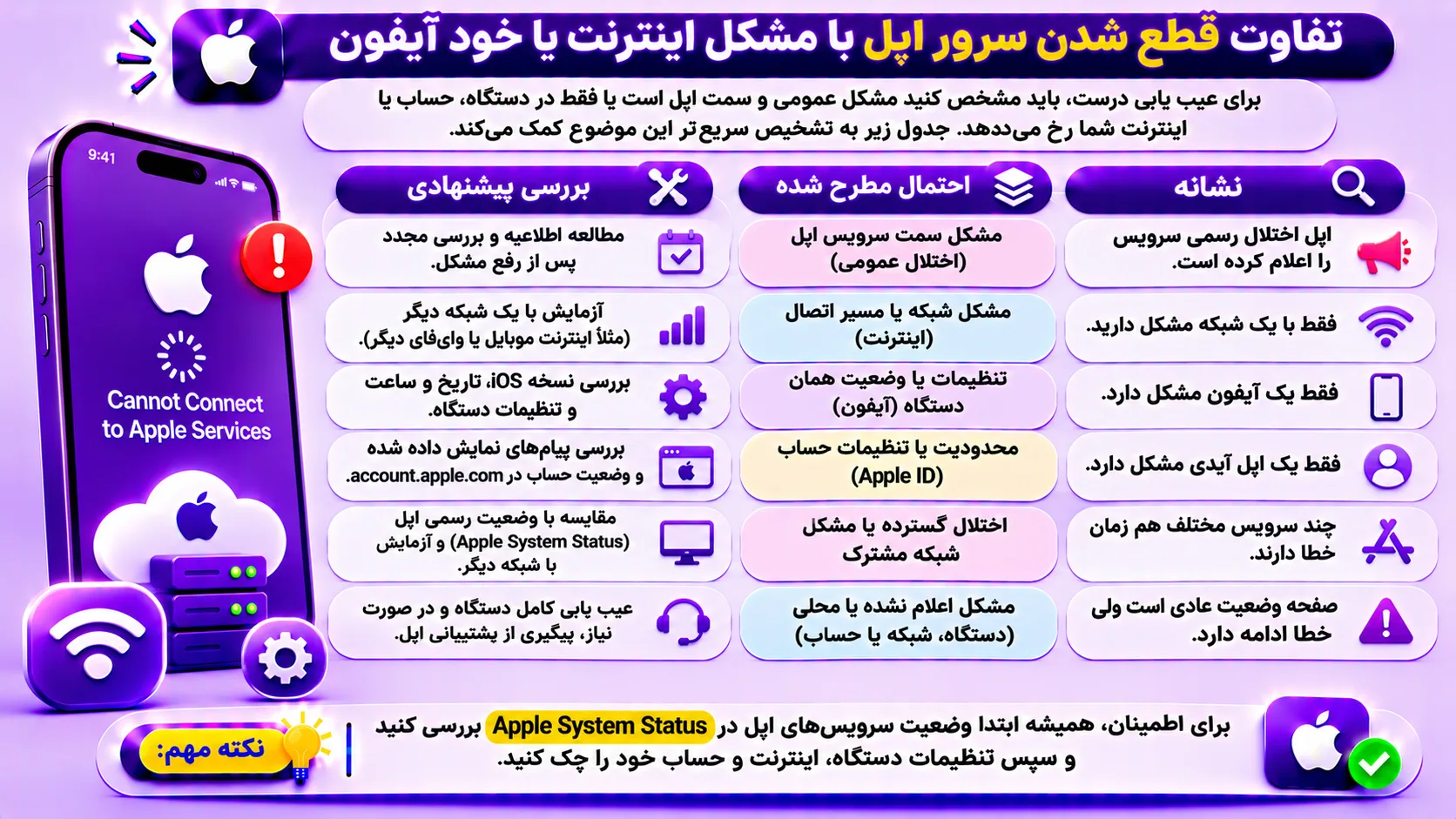
یکی از مهم ترین مراحل عیب یابی این است که مشخص شود مشکل عمومی است یا فقط در دستگاه شما رخ می دهد. هیچ نشانه واحدی برای تشخیص قطعی تمام این حالت ها وجود ندارد، اما مقایسه وضعیت سرویس رسمی با عملکرد دستگاه و شبکه می تواند به نتیجه گیری کمک کند.
نشانه | احتمال مطرح شده | بررسی پیشنهادی |
| اپل اختلال رسمی سرویس را اعلام کرده | مشکل سمت سرویس اپل | مطالعه اطلاعیه و بررسی مجدد پس از رفع |
| فقط با یک شبکه مشکل دارید | مشکل شبکه یا مسیر اتصال | آزمایش شبکه دیگر |
| فقط یک آیفون مشکل دارد | تنظیمات یا وضعیت همان دستگاه | بررسی iOS، زمان و تنظیمات |
| فقط یک اپل آیدی مشکل دارد | محدودیت یا تنظیمات حساب | بررسی پیام و وضعیت حساب |
| چند سرویس مختلف هم زمان خطا دارند | اختلال گسترده یا مشکل شبکه مشترک | مقایسه با وضعیت رسمی و شبکه دیگر |
| صفحه وضعیت عادی است ولی خطا ادامه دارد | مشکل اعلام نشده یا محلی | عیب یابی دستگاه و پیگیری پشتیبانی |
این جدول برای تشخیص اولیه است و جای بررسی فنی دقیق را نمی گیرد. برای مثال، اگر چند کاربر در یک شبکه مشترک با App Store مشکل داشته باشند، نمی توان بلافاصله نتیجه گرفت سرور اپل قطع است؛ زیرا امکان دارد همان شبکه با اختلال مواجه شده باشد.
جمع بندی
برای بررسی قطع بودن سرورهای اپل، بهترین نقطه شروع صفحه رسمی Apple System Status است. این صفحه وضعیت سرویس هایی مانند App Store، iCloud و خدمات مرتبط با اپل آیدی را نمایش می دهد و در صورت وجود اختلال گزارش شده، اطلاعاتی درباره آن ارائه می کند.
اگر اختلال رسمی ثبت شده است، بهتر است از تغییرات غیرضروری روی حساب خودداری کنید و پس از اعلام رفع مشکل، سرویس را دوباره آزمایش کنید. اما اگر وضعیت عادی گزارش شده، باید اینترنت، تنظیمات آیفون و وضعیت حساب را بررسی کنید.
اگر بعد از بررسی وضعیت سرورها مشخص شد برای استفاده از خدمات اپل به یک حساب جدید و مستقل نیاز دارید، می توانید گزینه های خرید اپل آیدی را در فروشگاه اپل آیدی 24 بررسی کنید. البته خرید اپل آیدی جدید، مشکل اختلال سرورهای اپل را برطرف نمی کند و قبل از هر تصمیم باید علت واقعی مشکل مشخص شود.
سوالات متداول
چرا App Store باز نمی شود اما Apple System Status سبز است؟
ممکن است مشکل به اتصال اینترنت، VPN، تنظیمات گوشی یا حساب مربوط باشد. همچنین احتمال دارد اختلال تازه شروع شده باشد و هنوز در صفحه رسمی گزارش نشده باشد.
آیا برای بررسی Apple System Status به اپل آیدی نیاز داریم؟
خیر. صفحه وضعیت خدمات اپل عمومی است و برای مشاهده آن نیازی به ورود به اپل آیدی ندارید.
آیا خطای Verification Failed به معنی قطع بودن سرور اپل است؟
خیر. این خطا می تواند به مشکل ارتباطی یا تایید هویت مربوط باشد. برای تشخیص، وضعیت رسمی سرویس و شرایط حساب را بررسی کنید.

