

 28 آبان 1405
گاهی اپل آیدی بدون مشکل در بخش iCloud آیفون فعال است، اما هنگام ورود به App Store با خطاهایی مانند Verification Failed، Cannot Connect to App Store یا درخواست مکرر رمز عبور مواجه می شوید. حتی ممکن است با همان ایمیل و رمز عبور بتوانید وارد سایت رسمی اپل شوید، ولی فروشگاه برنامه ها همچنان اجازه ورود یا دانلود برنامه را ندهد. اگر اپل آیدی در iCloud کار می کند اما در App Store وارد نمی شود، مشکل لزوما از رمز عبور یا غیرفعال شدن کل حساب نیست. ممکن است بخش Media & Purchases به حساب دیگری متصل باشد، ارتباط دستگاه با سرویس های فروشگاه دچار اختلال شده باشد یا محدودیتی مخصوص خریدها و خدمات رسانه ای اپل وجود داشته باشد. در این راهنما از اپل آیدی 24، تفاوت ورود به iCloud و App Store، علت های احتمالی این مشکل و روش های عیب یابی آن را بررسی می کنیم.
چرا اپل آیدی در iCloud کار می کند اما در App Store نه؟
دلیل اصلی این تفاوت آن است که iCloud و App Store، با وجود استفاده از اپل آیدی بخش های خدماتی متفاوتی دارند. iCloud برای امکاناتی مانند همگام سازی مخاطبین، عکس ها، فایل ها، پشتیبان گیری و Find My استفاده می شود. در مقابل، App Store به خدمات دانلود برنامه، مدیریت خریدها، اشتراک ها و پرداخت های دیجیتال متصل است. بخش ورود مرتبط با فروشگاه در تنظیمات آیفون با نام Media & Purchases شناخته می شود.
اپل این امکان را فراهم کرده است که حساب مورد استفاده برای خدمات رسانه ای و خریدها با حساب iCloud متفاوت باشد. به همین دلیل، فعال بودن یک اپل آیدی در iCloud به تنهایی ثابت نمی کند که همان حساب برای App Store نیز انتخاب شده است. از طرف دیگر، بعضی محدودیت ها ممکن است تنها روی بخش Media & Purchases اعمال شوند. در چنین شرایطی امکان دارد خدمات iCloud همچنان در دسترس باشند، اما ورود به فروشگاه یا انجام خرید با مشکل مواجه شود. بنابراین نخستین اقدام، تشخیص این است که مشکل به ورود به حساب مربوط می شود یا صرفا دانلود، خرید و پرداخت را تحت تاثیر قرار داده است.
بیشتر بخوانید: چگونه خریدهای App Store را با اعضای خانواده به اشتراک بگذاریم؟
تشخیص علت مشکل ورود اپل آیدی به App Store از روی پیام خطا
پیام نمایش داده شده هنگام ورود، یکی از بهترین سرنخ ها برای شناسایی مشکل است. خطاهای مختلف App Store لزوما علت یا راهکار یکسانی ندارند.
پیام یا وضعیت | علت احتمالی | اولین اقدام |
| Verification Failed | اختلال ارتباطی یا مشکل تایید هویت | بررسی اینترنت و وضعیت سرویس |
| Cannot Connect to App Store | مشکل شبکه یا سرویس App Store | بررسی اتصال و System Status |
| Media & Purchases Account Disabled | غیرفعال شدن دسترسی رسانه ای حساب | درخواست فعال سازی مجدد از اپل |
| Apple Account Locked or Not Active | محدودیت امنیتی یا وضعیت حساب | استفاده از مسیر رسمی بازیابی |
| Verification Required | مشکل صورتحساب یا خرید پرداخت نشده | بررسی Payment & Shipping و Purchase History |
| درخواست مکرر رمز عبور | مشکل نشست ورود یا نیاز به تایید حساب | بررسی حساب فعال و ورود مجدد |
| دانلود نشدن برنامه با وجود ورود موفق | مشکل پرداخت، محدودیت محتوا یا دانلود | بررسی پیام دقیق و تنظیمات خرید |
این جدول برای تشخیص اولیه است. برای مثال، پیام Verification Failed به تنهایی مشخص نمی کند که حساب مسدود شده یا رمز عبور اشتباه است. برای نتیجه گیری باید وضعیت اینترنت، دستگاه و سایر روش های ورود نیز بررسی شود.
آموزش رفع مشکل ورود اپل آیدی به App Store در آیفون
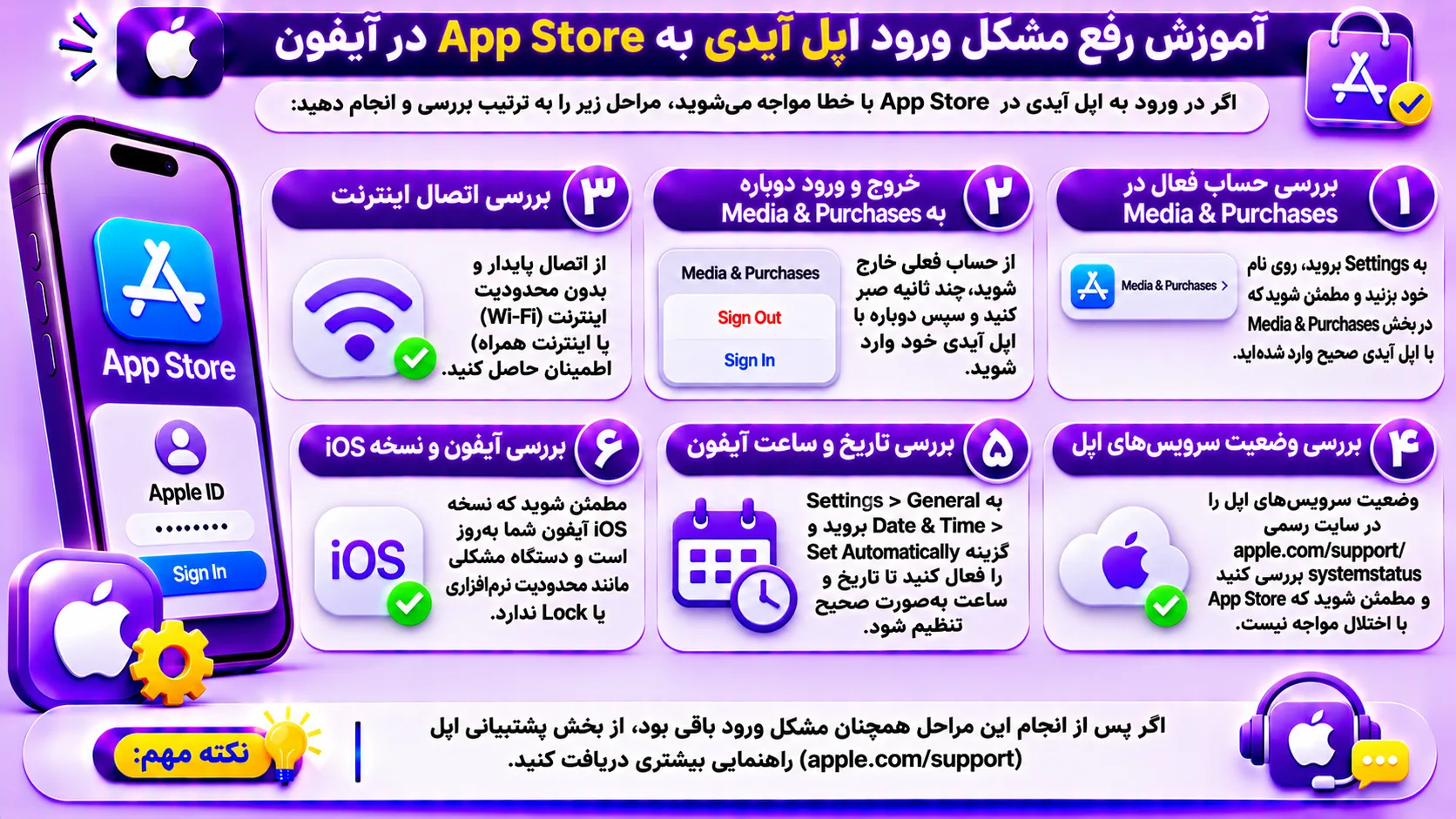
اگر iCloud بدون مشکل کار می کند، بهتر است عیب یابی را از تنظیمات App Store شروع کنید و تنها در صورت لزوم به سراغ اقدامات گسترده تر بروید.
مرحله اول: حساب فعال در Media & Purchases را بررسی کنید
ابتدا برنامه Settings را باز کنید و روی نام خود در بالای صفحه بزنید. سپس گزینه Media & Purchases را انتخاب کنید. مسیر دسترسی Settings > [Your Name] > Media & Purchases است. در این بخش بررسی کنید که حساب مورد استفاده برای خریدها و خدمات App Store همان اپل آیدی مورد نظر شما باشد. اگر قبلا با اپل آیدی دیگری وارد App Store شده اید، ممکن است حساب قبلی همچنان برای Media & Purchases فعال باشد.
این موضوع زمانی اهمیت بیشتری دارد که از یک حساب برای iCloud و حساب دیگری برای دانلود برنامه ها استفاده می کنید. یکسان نبودن حساب iCloud و App Store به خودی خود خطا محسوب نمی شود؛ اما اگر قصد استفاده از یک حساب مشخص را دارید، باید مطمئن شوید همان حساب در بخش خریدها انتخاب شده است.
مرحله دوم: از Media & Purchases خارج شوید و دوباره وارد شوید
اگر حساب درست انتخاب شده ولی ورود یا دریافت اطلاعات فروشگاه همچنان مشکل دارد، می توانید نشست ورود مربوط به Media & Purchases را دوباره ایجاد کنید. برای انجام این کار مراحل زیر را دنبال کنید:
- وارد Settings شوید.
- روی نام خود بزنید.
- بخش Media & Purchases را انتخاب کنید.
- گزینه Sign Out را بزنید.
- پس از خروج، دوباره وارد Media & Purchases شوید.
- با حساب موردنظر وارد شوید و مراحل تایید هویت را تکمیل کنید.
در صورت نمایش گزینه Continue، بررسی کنید که حساب پیشنهادی همان حساب موردنظر شما باشد. اگر قصد ورود با حساب متفاوتی دارید، گزینه مربوط به استفاده از اپل ایدی دیگر را انتخاب کنید. برای این کار لازم نیست از iCloud خارج شوید. خروج از Media & Purchases با خروج کامل از اپل ایدی در بالای تنظیمات گوشی متفاوت است. با این حال، پیش از خروج مطمئن شوید به رمز عبور، شماره مورد اعتماد و روش های تایید هویت حساب دسترسی دارید.
بیشتر بخوانید: چرا خرید از App Store انجام نمی شود؟
مرحله سوم: اتصال اینترنت را بررسی کنید
اگر خطای Cannot Connect یا Verification Failed دریافت می کنید، اتصال شبکه یکی از مواردی است که باید بررسی شود ابتدا Safari را باز کنید و مطمئن شوید سایت های عادی بارگذاری می شوند. سپس در صورت امکان، اتصال را بین Wi-Fi و اینترنت سیم کارت تغییر دهید. اگر از VPN یا نرم افزار امنیتی شبکه استفاده می کنید، وضعیت آن را نیز بررسی کنید. بعضی تنظیمات شبکه می توانند ارتباط با سرویس های اپل را مختل کنند. برای تشخیص بهتر، می توانید اتصال را با یک شبکه دیگر که به آن اعتماد دارید آزمایش کنید. اگر App Store با یک شبکه کار می کند اما با شبکه دیگر نه، احتمال وجود مشکل ارتباطی در شبکه اول بیشتر است. توجه داشته باشید که فعال بودن VPN یا انتخاب یک کشور خاص برای IP، تضمینی برای ورود موفق به App Store نیست.
مرحله چهارم: وضعیت سرویس های اپل را بررسی کنید
گاهی مشکل از دستگاه یا اپل آیدی نیست و یکی از سرویس های اپل به صورت موقت با اختلال مواجه شده است. برای بررسی وضعیت خدمات رسمی، وارد صفحه https://www.apple.com/support/systemstatus/ شوید. در این صفحه وضعیت سرویس هایی مانند App Store و سایر خدمات اپل نمایش داده می شود. اگر اختلالی برای App Store در کشور یا منطقه موردنظر گزارش شده باشد، تغییر رمز عبور یا دستکاری تنظیمات حساب معمولا راهکار مناسبی نیست. در این شرایط، بهتر است پس از برطرف شدن اختلال سرویس دوباره ورود را آزمایش کنید.
مرحله پنجم: تاریخ و ساعت آیفون را بررسی کنید
درستی تاریخ و ساعت دستگاه در برقراری ارتباط امن با خدمات آنلاین اهمیت دارد. برای بررسی تنظیمات زمان مراحل زیر را دنبال کنید:
- وارد Settings شوید.
- گزینه General را انتخاب کنید.
- به بخش Date & Time بروید.
- در صورت امکان، Set Automatically را فعال کنید.
- از درست بودن منطقه زمانی و تاریخ دستگاه مطمئن شوید.
اگر ساعت یا تاریخ گوشی اشتباه باشد، ممکن است برخی ارتباطات امن با سرویس ها به درستی انجام نشوند.
مرحله ششم: آیفون و نسخه iOS را بررسی کنید
اگر مشکل پس از یک تغییر نرم افزاری یا روی دستگاهی با نسخه قدیمی iOS ایجاد شده است، وضعیت به روزرسانی سیستم عامل را بررسی کنید. برای مشاهده نسخه و به روزرسانی Settings > General > Software Update انجام دهید. در صورت ارائه نسخه سازگار و داشتن شرایط لازم، می توانید دستگاه را به روزرسانی کنید. پیش از نصب به روزرسانی مهم نیز بهتر است از اطلاعات ضروری خود نسخه پشتیبان داشته باشید. اگر آیفون قدیمی دارید و امکان نصب نسخه جدیدتر iOS وجود ندارد، باید سازگاری برنامه و سرویس مورد نظر با دستگاه را جداگانه بررسی کنید. همه مشکلات دانلود برنامه در گوشی های قدیمی به اپل آیدی مربوط نیستند.
چرا اپل آیدی وارد App Store می شود اما برنامه دانلود نمی کند؟
این وضعیت با وارد نشدن حساب تفاوت دارد. ممکن است ورود با موفقیت انجام شود، اما هنگام دانلود یا به روزرسانی برنامه با درخواست تایید پرداخت یا پیام خطا روبه رو شوید.
مشکل پرداخت و پیام Verification Required
اگر پیام Verification Required یا Billing Problem with Previous Purchase نمایش داده می شود، ممکن است حساب دارای خرید پرداخت نشده باشد. در چنین شرایطی حتی دانلود بعضی برنامه های رایگان نیز ممکن است تا تعیین تکلیف مشکل صورتحساب محدود شود. برای بررسی وضعیت حساب به بخش Payment & Shipping و تاریخچه خریدها مراجعه کنید. در صورت وجود بدهی، باید از روش پرداخت معتبر یا روش های رسمی پشتیبانی شده برای تسویه استفاده کنید.
محدودیت های Screen Time
تنظیمات Screen Time می توانند نصب برنامه، خریدهای درون برنامه ای یا تغییر برخی تنظیمات حساب را محدود کنند. برای بررسی، وارد Settings > Screen Time > Content & Privacy Restrictions شوید و بخش محدودیت های App Store و خریدها را بررسی کنید. اگر دستگاه متعلق به کودک یا تحت مدیریت سازمان باشد، تغییر این تنظیمات ممکن است نیازمند مجوز والدین یا مدیر دستگاه باشد.
برنامه با اپل آیدی دیگری خریداری شده است
اگر مشکل فقط هنگام به روزرسانی یک برنامه مشخص رخ می دهد، احتمال دارد آن برنامه در گذشته با اپل آیدی دیگری دریافت شده باشد. اپل توضیح می دهد که به روزرسانی محتوایی که با حساب متفاوتی خریداری شده ممکن است به همان حساب مرتبط باشد. در این شرایط، ورود موفق به App Store با اپل آیدی فعلی لزوما دسترسی به خریدهای حساب قبلی را ایجاد نمی کند. همچنین حذف برنامه بدون داشتن نسخه پشتیبان می تواند به از دست رفتن داده های محلی آن منجر شود؛ بنابراین پیش از حذف و نصب مجدد، وضعیت اطلاعات برنامه را بررسی کنید.
جمع بندی
اگر اپل آیدی در iCloud فعال است اما در App Store وارد نمی شود، ابتدا حساب متصل به Media & Purchases و پیام خطای نمایش داده شده را بررسی کنید. سپس اتصال اینترنت، وضعیت سرویس های اپل و تنظیمات تاریخ و ساعت دستگاه را کنترل کنید. در صورت نیاز، می توانید بدون خروج کامل از iCloud، از بخش Media & Purchases خارج شده و دوباره وارد شوید.
اگر پس از بررسی مشکل، قصد تهیه حساب جدید و مستقل برای استفاده از خدمات اپل را دارید، می توانید گزینه های خرید اپل آیدی از فروشگاه اپل آیدی 24 را بررسی کرده و ریجن و نوع حساب را متناسب با نیاز خود انتخاب کنید. پیش از خرید، مطمئن شوید که واقعا به حساب جدید نیاز دارید و مشکل حساب فعلی از طریق روش های رسمی قابل رفع نیست.
سوالات متداول
چرا اپل آیدی در سایت اپل وارد می شود ولی در App Store نه؟
ورود موفق به سایت اپل نشان می دهد حساب در آن مسیر قابل دسترسی است، اما مشکل App Store می تواند به Media & Purchases، شبکه، نشست ورود دستگاه یا محدودیت خدمات رسانه ای مربوط باشد.
آیا برای رفع مشکل App Store باید از iCloud خارج شویم؟
معمولا خیر. ابتدا بخش Media & Purchases را بررسی کنید و در صورت لزوم فقط از همین بخش خارج شده و دوباره وارد شوید.
آیا خطای Verification Failed به معنی قفل شدن اپل آیدی است؟
خیر. این پیام به تنهایی به معنی قفل شدن حساب نیست و ممکن است به مشکل ارتباطی یا تایید هویت مربوط باشد. برای تشخیص قفل حساب باید پیام امنیتی مشخص آن را بررسی کرد.

