

 18 مهر 1405
icloud-photos-backup-guide
بکاپ گرفتن از عکسهای آیفون در iCloud یکی از روشهای کاربردی برای محافظت از تصاویر و ویدیوهای شخصی است. با استفاده از سرویس ابری اپل میتوانید عکسهای خود را به صورت خودکار در فضای iCloud ذخیره کنید و از طریق دستگاههای مختلف به آنها دسترسی داشته باشید. برای ذخیره عکسهای آیفون در iCloud کافی است وارد مسیر Settings > Apple Account > iCloud > Photos شوید و گزینه Sync this iPhone را فعال کنید. پس از اتصال به اینترنت و در صورت وجود فضای کافی، تصاویر و ویدیوهای شما بهصورت خودکار با iCloud همگام سازی میشوند. در این مقاله از اپل آیدی ۲۴ نحوه فعال کردن بکاپ عکسها در آیکلود، بررسی وضعیت انتقال تصاویر، مدیریت فضای ذخیره سازی و بازیابی عکسهای حذف شده را مرحله به مرحله آموزش میدهیم.
تفاوت iCloud Photos و iCloud Backup چیست؟
اپل برای نگهداری اطلاعات کاربران در فضای ابری دو قابلیت مهم ارائه میدهد: iCloud Photos و iCloud Backup. اگرچه هر دو از فضای iCloud استفاده میکنند، اما عملکرد یکسانی ندارند. فضای iCloud Photos تصاویر و ویدیوهای برنامه Photos را با فضای ابری همگام سازی میکند. در این روش، تغییراتی مانند ویرایش یا حذف عکس می توانند در تمام دستگاههایی که به همان حساب اپل متصل هستند اعمال شوند. در مقابل، iCloud Backup برای تهیه نسخه پشتیبان از اطلاعات و تنظیمات دستگاه استفاده میشود که از قبل بهصورت جداگانه با iCloud همگامسازی نشدهاند.
ویژگی | iCloud Photos | iCloud Backup |
| کاربرد | همگام سازی تصاویر و ویدیوها | پشتیبان گیری از اطلاعات دستگاه |
| دسترسی مستقیم به عکسها | امکانپذیر است | معمولاً نیازمند بازیابی نسخه پشتیبان |
| همگام سازی تغییرات | دارد | ندارد |
| حذف عکس از آیفون | در سایر دستگاههای همگامشده نیز اعمال میشود | حذف عکس به خودی خود بکاپ قبلی را بهروزرسانی نمیکند |
| ذخیره تصاویر | در کتابخانه iCloud Photos | در صورت غیرفعال بودن iCloud Photos، ممکن است در بکاپ دستگاه قرار بگیرند |
نکته مهم: اگر iCloud Photos فعال باشد، عکسها و ویدیوهای همگام سازی شده بهصورت جداگانه در بکاپ روزانه iCloud ذخیره نمیشوند. بنابراین بهتر است برای تصاویر مهم، یک نسخه مستقل روی کامپیوتر یا حافظه خارجی نیز داشته باشید.
بیشتر بخوانید: آموزش نحوه خروج از iCloud
چگونه عکسهای آیفون را در iCloud ذخیره کنیم؟
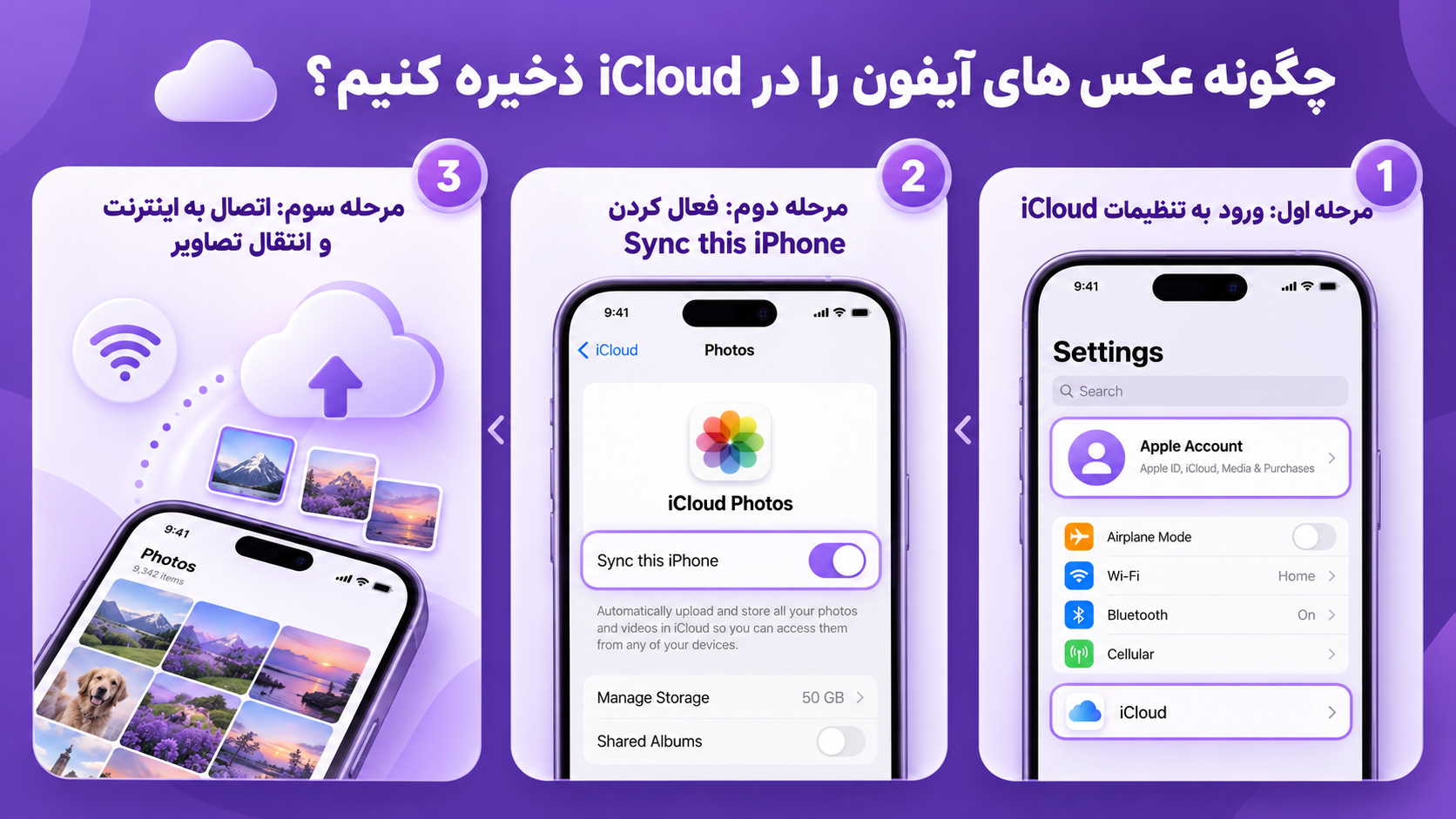
برای فعال کردن ذخیره خودکار عکسها در آیکلود، نیازی به نصب برنامه جانبی ندارید. این قابلیت به صورت پیش فرض در تنظیمات آیفون وجود دارد و کافی است آن را فعال کنید. با این حال ما در ادامه مراحل ذخیره شدن عکس های آیفون در iCloud را بررسی می کنیم.
برای ذخیره خودکار عکس ها و ویدیوهای آیفون در iCloud، ابتدا باید قابلیت iCloud Photos را از تنظیمات گوشی فعال کنید. این قابلیت به شما اجازه می دهد تصاویر موجود در برنامه Photos را با فضای ابری اپل همگام سازی کنید. در ادامه مراحل فعال سازی و انتقال تصاویر را توضیح می دهیم.
مرحله اول: ورود به تنظیمات iCloud
برای دسترسی به تنظیمات ذخیره سازی تصاویر، ابتدا باید وارد بخش iCloud حساب اپل خود شوید. این بخش امکان مدیریت سرویس های ابری و مشاهده وضعیت فضای ذخیره سازی حساب را فراهم می کند.
- برنامه Settings آیفون را باز کنید.
- روی نام حساب اپل خود در بالای صفحه ضربه بزنید.
- گزینه iCloud را انتخاب کنید.
- در بخش سرویس های iCloud، وارد Photos شوید.
اگر هنوز با اپل آیدی وارد گوشی نشده اید، ابتدا باید وارد حساب اپل خود شوید تا بتوانید از امکانات iCloud استفاده کنید.
مرحله دوم: فعال کردن Sync this iPhone
پس از ورود به تنظیمات Photos، باید قابلیت همگام سازی تصاویر را فعال کنید. با فعال شدن این گزینه، آیفون می تواند عکس ها و ویدیوهای موجود در کتابخانه Photos را به فضای iCloud منتقل کند. برای فعال سازی این قابلیت، گزینه Sync this iPhone را پیدا کرده و آن را روشن کنید.
پس از فعال سازی، فرایند همگام سازی تصاویر با iCloud آغاز می شود. در نسخه های قدیمی تر iOS ممکن است نام این گزینه به صورت iCloud Photos نمایش داده شود.
مرحله سوم: اتصال به اینترنت و انتقال تصاویر
پس از فعال کردن iCloud Photos، انتقال تصاویر به فضای ابری به صورت خودکار انجام می شود. برای تکمیل این فرایند، آیفون باید به اینترنت متصل باشد و فضای ذخیره سازی کافی در حساب iCloud وجود داشته باشد. مدت زمان انتقال عکس ها به عوامل مختلفی بستگی دارد:
- تعداد عکس ها و ویدیوهای موجود در گوشی
- حجم فایل ها و کیفیت ویدیوها
- سرعت اتصال اینترنت
- میزان فضای آزاد iCloud
- وضعیت باتری و شرایط همگام سازی دستگاه
اگر تعداد تصاویر زیاد است، بهتر است آیفون را به شارژر و شبکه Wi-Fi پایدار متصل کنید تا شرایط مناسب تری برای انتقال فایل ها فراهم شود. همگام سازی اولیه ممکن است چند ساعت یا بیشتر زمان ببرد. بنابراین پیش از تغییر حساب اپل، حذف تصاویر یا پاک کردن اطلاعات گوشی، مطمئن شوید که تمام عکس ها و ویدیوهای مورد نظر به iCloud منتقل شده اند.
چگونه مطمئن شویم عکسها در iCloud ذخیره شدهاند؟
پس از فعال کردن iCloud Photos، باید بررسی کنید که انتقال تصاویر به طور کامل انجام شده است. برای این کار دو روش وجود دارد.
روش اول: بررسی وضعیت همگام سازی در آیفون
برای اطمینان از ذخیره شدن عکس ها در iCloud، ابتدا باید وضعیت همگام سازی تصاویر را در آیفون بررسی کنید. این بخش به شما نشان می دهد که آیا فرایند انتقال عکس ها به فضای ابری اپل تکمیل شده یا همچنان در حال انجام است. برای بررسی وضعیت همگام سازی مراحل زیر را انجام دهید:
- برنامه Photos را در آیفون باز کنید.
- در نسخه های جدیدتر iOS، وارد بخش Collections شوید.
- روی تصویر پروفایل در قسمت بالای صفحه ضربه بزنید.
- وضعیت همگام سازی عکس ها و ویدیوها با iCloud را بررسی کنید.
در iOS 17 و نسخه های قدیمی تر، می توانید وارد بخش Library و سپس All Photos شوید و وضعیت همگام سازی را در پایین صفحه مشاهده کنید. اگر فرایند همگام سازی متوقف شده باشد، ممکن است پیام هایی درباره کمبود فضای ذخیره سازی iCloud، اتصال اینترنت یا وضعیت باتری نمایش داده شود. در این شرایط ابتدا علت توقف را بررسی کنید و پس از رفع مشکل، اجازه دهید انتقال تصاویر کامل شود.
روش دوم: بررسی تصاویر از طریق iCloud.com
یکی دیگر از روش های اطمینان از انتقال عکس های آیفون به iCloud، بررسی مستقیم تصاویر از طریق وب سایت رسمی اپل است. با این روش می توانید بدون نیاز به برنامه جانبی، عکس ها و ویدیوهای ذخیره شده در حساب خود را مشاهده کنید. برای بررسی تصاویر در iCloud مراحل زیر را انجام دهید:
- وارد وب سایت iCloud.com شوید.
- با همان اپل آیدی که روی آیفون فعال است، وارد حساب خود شوید.
- بخش Photos را انتخاب کنید.
- عکس ها و ویدیوهای موجود در کتابخانه iCloud را بررسی کنید.
اگر تصاویر مورد نظر در این بخش نمایش داده شوند، به این معنی است که آن فایل ها با فضای iCloud همگام سازی شده اند. البته مشاهده تعدادی از عکس ها لزوما نشان دهنده تکمیل انتقال تمام تصاویر نیست و بهتر است وضعیت نهایی همگام سازی را در آیفون نیز بررسی کنید.
نکته: برای استفاده از iCloud Photos باید یک اپل آیدی فعال داشته باشید. اگر هنوز حساب اپل ندارید، می توانید از طریق صفحه خرید اپل آیدی در فروشگاه اپل آیدی 24 گزینه های موجود را بررسی کنید. پس از ورود به حساب، امکان فعال سازی iCloud Photos را خواهید داشت.
چرا عکس های آیفون در iCloud آپلود نمیشوند؟
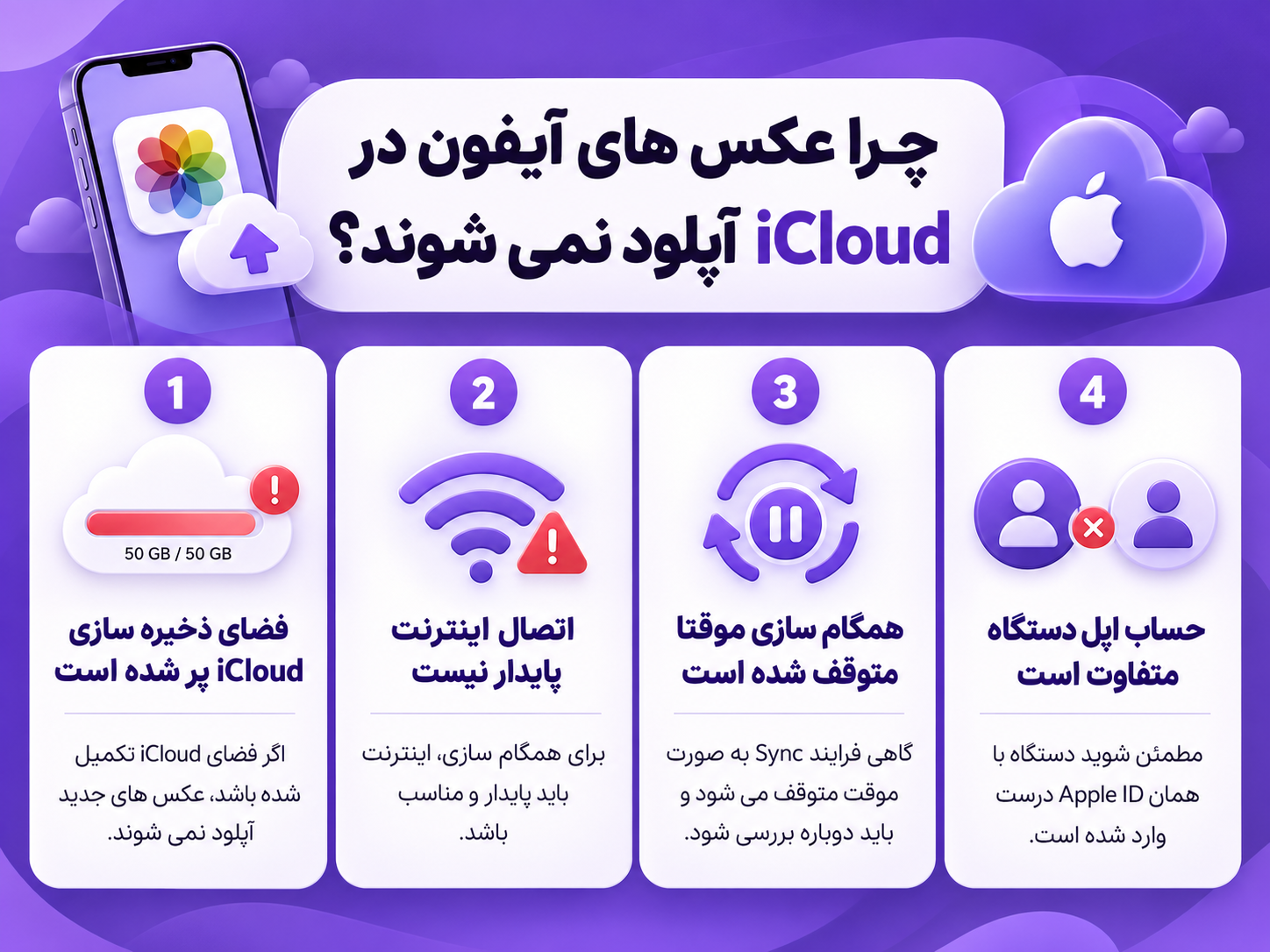
گاهی کاربران با وجود فعال بودن iCloud Photos متوجه میشوند که عکسهای جدید به فضای ابری منتقل نشدهاند. این مشکل ممکن است دلایل مختلفی داشته باشد.
۱. فضای ذخیرهسازی iCloud پر شده است
اگر فضای خالی iCloud کافی نباشد، همگامسازی تصاویر جدید ممکن است متوقف شود. برای بررسی فضای موجود، وارد Settings > Apple Account > iCloud شوید و میزان فضای استفادهشده را مشاهده کنید. در صورت کمبود فضا، میتوانید اطلاعات غیر ضروری را با احتیاط مدیریت کنید یا در صورت دسترسی، فضای ذخیرهسازی حساب را افزایش دهید.
۲. اتصال اینترنت پایدار نیست
برای انتقال تصاویر، اتصال اینترنت مناسب ضروری است. اگر سرعت اینترنت پایین باشد یا اتصال مرتب قطع شود، آپلود تصاویر ممکن است زمان بیشتری ببرد. در این شرایط اتصال Wi-Fi را بررسی کنید و اجازه دهید فرایند همگامسازی ادامه پیدا کند.
۳. همگام سازی موقتاً متوقف شده است
در بعضی شرایط، مانند محدودیت باتری یا وضعیت دستگاه، همگامسازی تصاویر موقتاً متوقف میشود. بهتر است گوشی را به شارژر متصل کنید و وضعیت انتقال عکسها را در برنامه Photos بررسی کنید.
۴. حساب اپل دستگاه متفاوت است
اگر تصاویر را در iCloud مشاهده نمیکنید، بررسی کنید که در آیفون و وب سایت iCloud با یک اپل آیدی وارد شده باشید. تصاویر همگام سازی شده با یک حساب، به صورت خودکار در حساب اپل دیگر نمایش داده نمیشوند.
هشدار: اگر تصاویر در حال همگام سازی نیستند، برای رفع مشکل بلافاصله iCloud Photos را غیرفعال نکنید. ابتدا پیام وضعیت برنامه Photos و علت توقف را بررسی کنید.
جمع بندی
بکاپ گرفتن از عکسهای آیفون در iCloud روشی کاربردی برای نگهداری و دسترسی به تصاویر در فضای ابری اپل است. با فعال کردن iCloud Photos میتوانید عکسها و ویدیوهای خود را به صورت خودکار همگام سازی کنید و در دستگاههای متصل به یک اپل آیدی به آنها دسترسی داشته باشید.
برای استفاده مطمئن تر از این قابلیت، بررسی وضعیت انتقال تصاویر، مدیریت فضای iCloud و آشنایی با نحوه بازیابی عکسها اهمیت زیادی دارد. فراموش نکنید که iCloud Photos جایگزین کامل نسخه پشتیبان مستقل نیست. برای محافظت بیشتر از اطلاعات ارزشمند، بهتر است نسخهای جداگانه از تصاویر خود را روی کامپیوتر یا حافظه خارجی ذخیره کنید. در مجوعه اپل آیدی ۲۴ میتوانید آموزشهای بیشتری درباره تنظیمات اپل آیدی، مدیریت فضای iCloud و قابلیتهای آیفون مطالعه کنید.
سؤالات متداول
آیا عکسهای آیفون به صورت خودکار در iCloud ذخیره میشوند؟
بله. اگر iCloud Photos فعال باشد، عکسها و ویدیوهای برنامه Photos در صورت اتصال مناسب به اینترنت و وجود فضای کافی، بهصورت خودکار با iCloud همگامسازی میشوند.
آیا بکاپ گرفتن از عکسهای آیفون در iCloud رایگان است؟
بله. میتوانید از فضای رایگان ۵ گیگابایتی iCloud استفاده کنید. اگر فضای بیشتری نیاز داشته باشید، ممکن است لازم باشد اشتراک iCloud+ تهیه کنید.
آیا با حذف عکس از آیفون، تصویر در iCloud باقی میماند؟
اگر iCloud Photos فعال باشد، خیر. حذف تصویر از کتابخانه Photos معمولاً در iCloud و سایر دستگاههای همگام شده نیز اعمال میشود. برای آزاد کردن حافظه بهتر است از Optimize iPhone Storage استفاده کنید.
آیا عکسهای iCloud در آیفون جدید نمایش داده میشوند؟
بله. با ورود به همان اپل آیدی و فعال کردن iCloud Photos، تصاویر و ویدیوهایی که قبلاً همگامسازی شدهاند در آیفون جدید قابل دسترسی خواهند بود.
آیا عکسها در iCloud با کیفیت اصلی ذخیره میشوند؟
بله. iCloud Photos تصاویر و ویدیوها را با کیفیت اصلی نگهداری میکند. گزینه Optimize iPhone Storage ممکن است برای صرفهجویی در حافظه، نسخه کمحجمتری را روی آیفون حفظ کند.

