

 02 آبان 1405
حذف ناخواسته عکس ها و ویدیوهای آیفون همیشه به معنی از دست رفتن دائمی آنها نیست. اگر تصاویر شما از گالری پاک شده اند، ممکن است همچنان بتوانید آنها را از طریق iCloud بازیابی کنید. البته موفقیت این کار به مدت زمان سپری شده از حذف عکس، وضعیت همگام سازی و وجود نسخه پشتیبان بستگی دارد. برای بازیابی عکس های حذف شده آیفون، برنامه Photos را باز کنید، وارد بخش Recently Deleted شوید، تصاویر مورد نظر را انتخاب کنید و گزینه Recover را بزنید. همچنین می توانید از طریق سایت iCloud.com/photos عکس های حذف شده را برگردانید. این روش معمولا تا 30 روز پس از حذف تصاویر امکان پذیر است، به شرطی که فایل ها هنوز در Recently Deleted موجود باشند. در ادامه ای راهنمای از اپل ایدی 24، روش های بازیابی عکس های حذف شده آیفون از iCloud، بررسی بکاپ های قدیمی و راهکارهای پیدا کردن تصاویر گمشده را مرحله به مرحله توضیح می دهیم.
آیا عکس های حذف شده آیفون از iCloud قابل بازیابی هستند؟
بله، در بسیاری از مواقع امکان برگرداندن عکس های حذف شده آیفون از iCloud وجود دارد. زمانی که تصویری را از کتابخانه Photos حذف می کنید، معمولا به بخش Recently Deleted منتقل می شود و تا 30 روز فرصت دارید آن را بازیابی کنید. اگر iCloud Photos فعال باشد، عکس ها و ویدیوهای شما میان دستگاه هایی که با یک حساب اپل همگام شده اند، به روز می شوند. در نتیجه، حذف یک تصویر از آیفون معمولا باعث حذف همان عکس از iCloud و سایر دستگاه های متصل نیز می شود.
نکته مهم: اگر فضای iCloud از ظرفیت مجاز بیشتر شده باشد، ممکن است بعضی تصاویر حذف شده مستقیما پاک شوند و در Recently Deleted باقی نمانند. همچنین عکس هایی که به صورت دستی از این پوشه حذف شده اند، از طریق روش معمول بازیابی آیکلود قابل بازگرداندن نیستند. بنابراین بهتر است به محض متوجه شدن حذف تصاویر، ابتدا Recently Deleted را بررسی کنید.
چگونه عکس های حذف شده آیفون را از iCloud بازیابی کنیم؟

برای برگرداندن عکس های پاک شده آیفون، دو روش اصلی وجود دارد: بازیابی از طریق سایت iCloud و استفاده از بخش Recently Deleted در برنامه Photos. هر دو روش به کتابخانه تصاویر دسترسی دارند، اما مسیر انجام آنها متفاوت است. اگر به آیفون خود دسترسی دارید، استفاده از برنامه Photos ساده تر است. در مقابل، زمانی که گوشی در دسترس نیست یا قصد دارید از کامپیوتر استفاده کنید، سایت iCloud گزینه مناسبی خواهد بود.
بازیابی عکس های حذف شده از سایت iCloud.com
سایت رسمی iCloud امکان مشاهده و بازیابی تصاویر حذف شده را بدون نیاز به نصب نرم افزار اضافی فراهم می کند. برای استفاده از این روش، باید به همان حساب اپلی وارد شوید که تصاویر مورد نظر در آن ذخیره شده اند. مراحل بازیابی عکس های حذف شده از سایت آیکلود:
- مرورگر دستگاه را باز کنید و وارد سایت iCloud.com/photos شوید.
- با ایمیل و رمز عبور حساب اپل خود وارد شوید.
- در صورت درخواست، احراز هویت حساب را تکمیل کنید.
- پس از ورود به بخش Photos، منوی کناری را باز کنید.
- گزینه Recently Deleted را انتخاب کنید.
- عکس ها یا ویدیوهای مورد نظر را پیدا کنید.
- تصاویر را انتخاب کرده و روی گزینه Recover بزنید.
پس از انجام این مراحل، عکس های انتخاب شده به کتابخانه اصلی iCloud Photos باز می گردند.اگر قابلیت Sync this iPhone روی آیفون فعال باشد، تصاویر بازیابی شده پس از همگام سازی دوباره در برنامه Photos نمایش داده می شوند. ممکن است نمایش تصاویر در گوشی کمی زمان ببرد. این موضوع به سرعت اینترنت، حجم فایل ها و وضعیت همگام سازی بستگی دارد.
بیشتر بخوانید: تفاوت iCloud Backup با Sync چیست؟
توجه: اگر هنگام ورود به iCloud هیچ تصویری مشاهده نمی کنید، ابتدا مطمئن شوید با حساب اپل صحیح وارد شده اید. عکس های ذخیره شده در یک حساب دیگر، با ورود به حساب فعلی نمایش داده نمی شوند.
برگرداندن عکس های حذف شده از Recently Deleted آیفون
اگر عکس ها را اخیرا از گالری آیفون حذف کرده اید، می توانید بدون مراجعه به سایت iCloud آنها را مستقیما از برنامه Photos بازیابی کنید. اپل بخشی به نام Recently Deleted در نظر گرفته است که تصاویر حذف شده را معمولا برای مدت 30 روز نگهداری می کند. برای بازیابی تصاویر از این بخش:
- برنامه Photos را در آیفون باز کنید.
- وارد قسمت Collections شوید.
- به بخش Utilities بروید.
- گزینه Recently Deleted را انتخاب کنید.
- روی View Album بزنید و با Face ID، Touch ID یا رمز گوشی، پوشه را باز کنید.
- عکس یا ویدیوی مورد نظر را انتخاب کنید.
- گزینه Recover را بزنید و بازیابی را تایید کنید.
برای برگرداندن چند عکس به صورت همزمان، گزینه Select را انتخاب کرده و تصاویر مورد نظر را مشخص کنید. سپس از منوی مربوط، گزینه Recover را بزنید. پس از بازیابی، عکس ها دوباره در کتابخانه اصلی Photos قرار می گیرند. همچنین محل نمایش Recently Deleted ممکن است با توجه به نسخه iOS متفاوت باشد. در بعضی نسخه ها این گزینه در بخش Albums و در نسخه های جدیدتر در Collections قرار دارد.
بیشتر بخوانید: چگونه فضای iCloud را خالی کنیم بدون اینکه عکس ها پاک شوند؟
آیا می توان عکس های حذف شده را از iCloud Backup برگرداند؟
اگر تصاویر در Recently Deleted وجود ندارند، ممکن است بتوانید آنها را از یک نسخه پشتیبان قدیمی بازیابی کنید. البته این روش تنها در شرایط مشخصی کاربرد دارد. iCloud Photos تصاویر را در فضای ابری همگام سازی می کند، اما iCloud Backup برای نگهداری نسخه پشتیبان از اطلاعات و تنظیمات دستگاهی استفاده می شود که از قبل به صورت جداگانه با iCloud همگام نشده اند. بنابراین وجود یک بکاپ قدیمی همیشه به معنی وجود عکس های حذف شده در آن نیست.
چه زمانی عکس های آیفون در iCloud Backup ذخیره می شوند؟
اگر هنگام تهیه نسخه پشتیبان، قابلیت iCloud Photos غیرفعال بوده باشد، ممکن است تصاویر و ویدیوهای موجود در حافظه آیفون داخل بکاپ ذخیره شده باشند. در چنین شرایطی، اگر بکاپ مربوط به زمانی قبل از حذف عکس ها باشد، امکان بازیابی تصاویر از آن وجود دارد. برای بررسی اطلاعات نسخه پشتیبان:
- وارد Settings آیفون شوید.
- روی نام حساب اپل خود بزنید.
- گزینه iCloud را انتخاب کنید.
- وارد بخش iCloud Backup شوید.
- تاریخ آخرین بکاپ موفق را بررسی کنید.
برای مشاهده بکاپ های ذخیره شده دستگاه ها نیز می توانید از بخش مدیریت فضای iCloud وارد قسمت Backups شوید. نام بعضی گزینه ها ممکن است با توجه به نسخه iOS متفاوت باشد. توجه داشته باشید تاریخ بکاپ به تنهایی ثابت نمی کند که تصاویر مورد نظر داخل آن ذخیره شده اند. اگر هنگام تهیه بکاپ، iCloud Photos فعال بوده باشد، عکس های همگام شده در بکاپ روزانه iCloud تکرار نمی شوند. در نتیجه، بازگرداندن آن بکاپ معمولا باعث بازیابی تصاویر حذف شده از iCloud Photos نخواهد شد.
اگر عکس های حذف شده در Recently Deleted نبودند چه کنیم؟
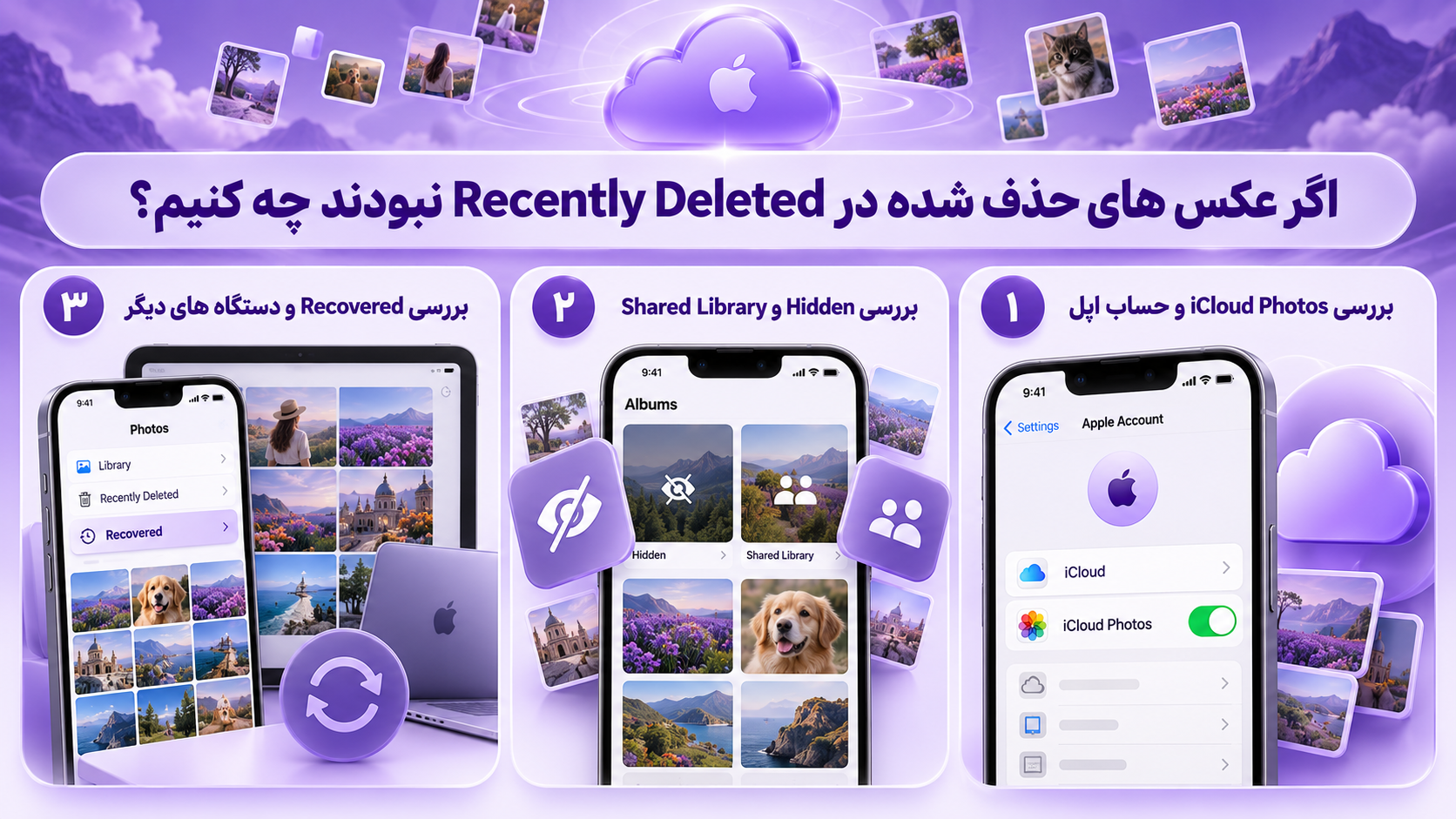
گاهی تصاویر از گالری آیفون ناپدید می شوند، اما در واقع حذف نشده اند. ممکن است عکس ها در بخش دیگری از کتابخانه قرار گرفته باشند یا به دلیل تنظیمات همگام سازی نمایش داده نشوند. اگر تصویر مورد نظر را در Recently Deleted پیدا نکردید، قبل از استفاده از روش های پیچیده بازیابی، موارد زیر را بررسی کنید.
بررسی تنظیمات iCloud Photos و حساب اپل
اگر همگام سازی iCloud Photos غیرفعال باشد، ممکن است تصاویری که در فضای ابری وجود دارند، در گالری آیفون نمایش داده نشوند. برای بررسی وضعیت همگام سازی مراحل زیر را دنبال کنید:
- وارد Settings شوید.
- روی نام حساب اپل خود بزنید.
- بخش iCloud را انتخاب کنید.
- وارد Photos شوید.
- وضعیت گزینه Sync this iPhone را بررسی کنید.
اگر این گزینه غیرفعال است، ابتدا وارد سایت iCloud.com/photos شوید و بررسی کنید که تصاویر مورد نظر در فضای ابری وجود دارند یا خیر. در صورت وجود عکس ها، می توانید با بررسی وضعیت حساب و فعال کردن همگام سازی، تصاویر را دوباره در آیفون مشاهده کنید. همچنین مطمئن شوید حساب اپلی که در تنظیمات گوشی نمایش داده می شود، همان حسابی است که قبلا تصاویر در آن ذخیره شده بودند.
پیدا کردن عکس ها در Hidden و Shared Library
گاهی عکس ها حذف نشده اند و فقط در بخش Hidden قرار گرفته اند. برای بررسی این پوشه، برنامه Photos را باز کنید و از قسمت Utilities وارد Hidden شوید. پس از باز کردن قفل پوشه، تصاویر موجود را بررسی کنید.
اگر عکس مورد نظر را پیدا کردید، می توانید با انتخاب گزینه Unhide آن را دوباره در کتابخانه اصلی نمایش دهید. همچنین اگر از قابلیت iCloud Shared Photo Library استفاده می کنید، ممکن است تصاویر به کتابخانه مشترک منتقل شده باشند. در این حالت، تنظیمات نمایش Personal Library و Shared Library را بررسی کنید تا مطمئن شوید تصاویر به اشتباه از دید شما پنهان نشده اند.
بررسی Recovered و نسخه های ذخیره شده در دستگاه های دیگر
در نسخه های پشتیبانی شده iOS، ممکن است بخشی با نام Recovered در قسمت Utilities برنامه Photos نمایش داده شود.این بخش برای نمایش بعضی عکس ها و ویدیوهایی است که روی دستگاه شناسایی شده اند، اما به درستی در کتابخانه اصلی قرار ندارند.
اگر گزینه Recovered را مشاهده کردید، وارد آن شوید و تصاویر موجود را بررسی کنید. البته این قابلیت جایگزین Recently Deleted نیست و امکان بازیابی تمام عکس های حذف شده دائمی را فراهم نمی کند. در مرحله بعد، نسخه های ذخیره شده روی کامپیوتر، مک، حافظه خارجی یا سایر سرویس های ابری را بررسی کنید. اگر قبلا از Google Photos یا برنامه های مشابه استفاده کرده اید، ممکن است نسخه مستقلی از عکس ها در حساب مربوطه ذخیره شده باشد.
جمع بندی
برای بازیابی عکس های حذف شده آیفون از iCloud، ابتدا بخش Recently Deleted را در برنامه Photos یا سایت iCloud.com بررسی کنید. اگر تصاویر هنوز در این بخش قرار داشته باشند، معمولا می توانید آنها را تا 30 روز پس از حذف بازیابی کنید. اگر عکس ها در Recently Deleted وجود ندارند، تنظیمات iCloud Photos، پوشه Hidden، کتابخانه مشترک و نسخه های پشتیبان مستقل را بررسی کنید. همچنین به یاد داشته باشید که فعال بودن iCloud Backup همیشه به معنای ذخیره شدن تصاویر همگام شده در آن نیست.
در کنار مدیریت و محافظت از اطلاعات، استفاده از حساب اپل شخصی و حفظ امنیت آن نیز اهمیت دارد. اگر به حسابی با اطلاعات اختصاصی خود نیاز دارید، می توانید از طریق خدمات خرید اپل آیدی شخصی با محصولات اپل آیدی 24 آشنا شوید. اپل آیدی 24 امکان تهیه اپل آیدی شخصی با ایمیل اختصاصی و تحویل سریع را فراهم کرده است. همچنین کاربران می توانند برای دریافت راهنمایی درباره خدمات مرتبط با حساب اپل از پشتیبانی مجموعه کمک بگیرند.
سوالات متداول
آیا عکس های حذف شده از آیفون در iCloud باقی می مانند؟
اگر iCloud Photos فعال باشد، حذف تصویر از آیفون معمولا باعث حذف آن از iCloud و سایر دستگاه های همگام شده نیز می شود. با این حال، عکس معمولا تا 30 روز در Recently Deleted قابل بازیابی است.
آیا می توان عکس های حذف شده دائمی آیفون را برگرداند؟
اگر عکس از Recently Deleted نیز به صورت دائمی حذف شده باشد، از طریق روش معمول iCloud Photos قابل بازیابی نیست. در این شرایط باید وجود نسخه های مستقل در بکاپ، کامپیوتر یا سایر سرویس های ذخیره سازی بررسی شود.
آیا برای بازیابی عکس های آیفون به کامپیوتر نیاز داریم؟
خیر. اگر تصاویر هنوز در Recently Deleted باشند، می توانید مستقیما از طریق برنامه Photos آیفون یا سایت iCloud.com آنها را بازیابی کنید.

