

 15 شهریور 1405
آیا می خواهید اپل آیدی اصلی خود را برای iCloud نگه دارید، اما App Store را با یک اپل آیدی دیگر استفاده کنید؟ این کار امکان پذیر است و لازم نیست برای تغییر حساب App Store، از iCloud خارج شوید. اپل امکان استفاده از یک حساب متفاوت در بخش Media & Purchases را فراهم کرده است. در این آموزش از اپل ایدی 24 دقیقا توضیح می دهیم چطور اپل آیدی دوم را برای App Store فعال کنید، چه اتفاقی برای اطلاعات iCloud و برنامه های قبلی می افتد و هنگام جابجایی بین دو حساب باید به چه نکاتی توجه داشته باشید.
آیا می توان برای iCloud و App Store از دو اپل آیدی استفاده کرد؟
بله، می توانید روی یک آیفون از دو اپل آیدی متفاوت استفاده کنید. به این صورت که یک حساب برای iCloud و حساب دیگری برای App Store و Media & Purchases مورد استفاده قرار بگیرد. برای این کار لازم نیست از اپل آیدی اصلی آیفون خارج شوید یا حساب iCloud خود را تغییر دهید؛ کافی است حساب بخش Media & Purchases را با اپل آیدی دوم تنظیم کنید.
این روش برای افرادی کاربردی است که می خواهند اطلاعات iCloud روی حساب اصلی باقی بماند، اما دانلود برنامه ها و خریدهای جدید App Store با یک حساب جداگانه انجام شود.
اگر برای App Store به یک حساب جداگانه نیاز دارید اما هنوز اپل آیدی دوم ندارید، می توانید از اپل آیدی 24 برای خرید اپل آیدی استفاده کنید. هنگام خرید، مطمئن شوید اطلاعات ورود کامل حساب را دریافت می کنید و امکان تغییر رمز عبور و تنظیمات امنیتی آن را دارید. سپس می توانید اپل آیدی دوم را طبق مراحل این آموزش برای App Store روی آیفون خود فعال کنید.
بیشتر بخوانید: آموزش تغییر رمز اپل ایدی بدون آیفون
تفاوت اپل آیدی iCloud و App Store چیست؟
برای اینکه هنگام جابه جایی حساب دچار اشتباه نشوید، باید تفاوت این دو بخش را بدانید. توجه داشته باشید که iCloud بیشتر برای همگام سازی و نگهداری اطلاعات شخصی مانند عکس ها، فایل ها، مخاطبین، یادداشت ها و پشتیبان گیری استفاده می شود. در مقابل، Media & Purchases حسابی است که برای App Store و خریدهای رسانه ای اپل استفاده می شود.
بخش | حساب مورد استفاده |
| iCloud | اپل آیدی اول |
| عکس ها و اطلاعات iCloud | اپل آیدی اول |
| App Store | اپل آیدی دوم |
| دانلود برنامه | اپل آیدی دوم |
| خرید از App Store | اپل آیدی دوم |
| خریدهای قبلی | حسابی که خرید با آن انجام شده |
پس اگر فقط می خواهید حساب App Store را تغییر دهید، نباید از بخش اصلی Apple Account گزینه Sign Out را بزنید. این گزینه برای خروج از iCloud است و موضوع متفاوتی دارد. خروج از حساب اصلی Apple Account می تواند دسترسی و همگام سازی سرویس های iCloud و قابلیت هایی مانند Find My را تحت تاثیر قرار دهد.
بیشتر بخوانید: آموزش اتصال اپل آیدی به بازیها
آموزش استفاده از دو اپل آیدی در آیفون
اگر اپل آیدی اول شما روی iCloud فعال است و می خواهید یک اپل آیدی دیگر برای App Store داشته باشید، نیازی به تغییر حساب اصلی آیفون ندارید. کافی است حسابی را که برای Media & Purchases استفاده می شود، با اپل آیدی دوم جایگزین کنید. در این روش، اطلاعات iCloud شما روی حساب اول باقی می ماند و حساب دوم فقط برای دانلود و خرید از App Store استفاده می شود. برای انجام این کار، مراحل زیر را به ترتیب انجام دهید.
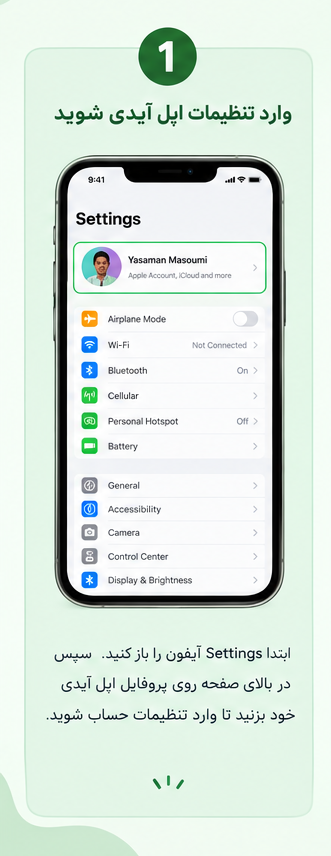
مرحله اول: وارد تنظیمات اپل آیدی شوید
ابتدا Settings آیفون را باز کنید. سپس در بالای صفحه روی پروفایل اپل آیدی خود بزنید تا وارد تنظیمات حساب شوید. در صفحه باز شده، گزینه های مربوط به iCloud، اطلاعات حساب و Media & Purchases را مشاهده می کنید.
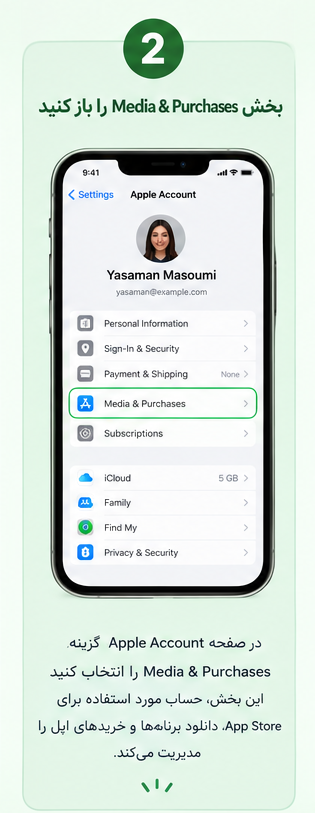
مرحله دوم: بخش Media & Purchases را باز کنید
در صفحه Apple Account، گزینه Media & Purchases را انتخاب کنید. این همان بخشی است که حساب مورد استفاده برای App Store، دانلود برنامه ها و خریدهای اپل را مدیریت می کند. بنابراین اگر قصد دارید فقط اپل آیدی App Store را تغییر دهید، باید از همین قسمت اقدام کنید.
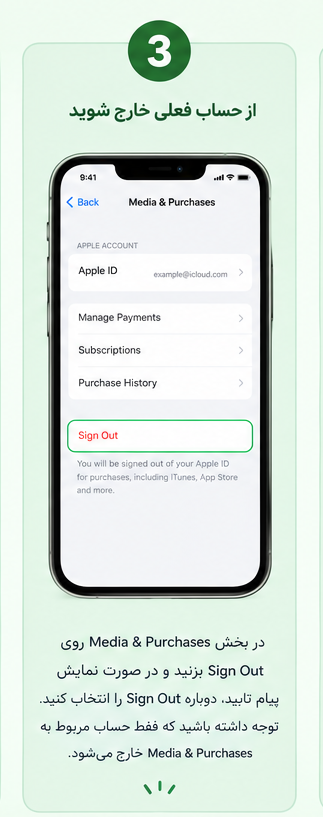
مرحله سوم: اپل آیدی فعلی App Store را خارج کنید
در بخش Media & Purchases روی Sign Out بزنید و در صورت نمایش پیام تایید، دوباره Sign Out را انتخاب کنید. توجه داشته باشید که در این مرحله فقط حساب مربوط به Media & Purchases از آیفون خارج می شود و حسابی که برای iCloud استفاده می کنید همچنان فعال باقی می ماند. بنابراین طبق راهنمای رسمی اپل برای تغییر اپل آیدی App Store، از حساب اصلی آیفون خارج نشوید.
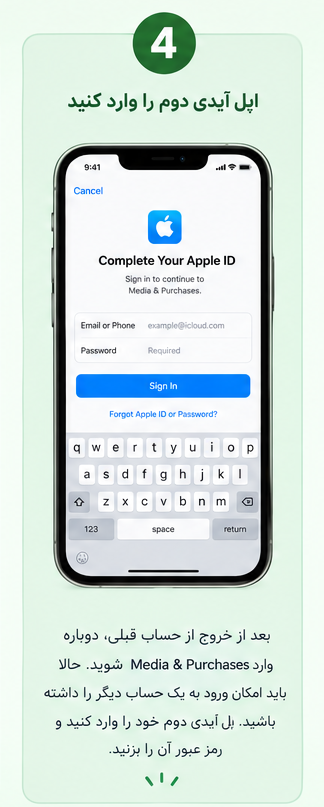
مرحله چهارم: اپل آیدی دوم را برای App Store وارد کنید
بعد از خروج از حساب قبلی، دوباره وارد Media & Purchases شوید. حالا باید امکان ورود به یک حساب دیگر را داشته باشید. اپل آیدی دوم خود را وارد کنید و سپس رمز عبور آن را بزنید. اگر برای حساب شما تایید دو مرحله ای فعال باشد، کد تایید نیز از شما خواسته می شود.
پس از تایید اطلاعات، اپل آیدی دوم به عنوان حساب Media & Purchases روی آیفون فعال می شود. در این حالت، اپل آیدی اول همچنان برای iCloud استفاده می شود و فقط حساب مربوط به App Store تغییر کرده است.
اگر هنوز اپل آیدی دوم ندارید، ابتدا باید یک حساب ایجاد کنید. در صورت نیاز می توانید از خدمات خرید اپل آیدی استفاده کنید؛ اما حتما حسابی را تهیه کنید که اطلاعات ورود و امکان مدیریت آن در اختیار خودتان باشد.
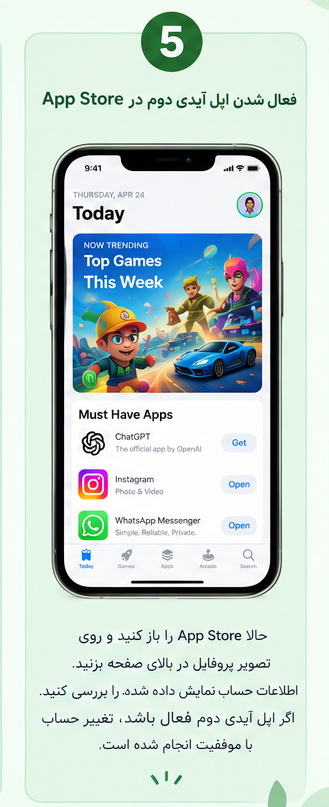
مرحله پنجم: فعال شدن اپل آیدی دوم در App Store را بررسی کنید
حالا App Store را باز کنید و روی تصویر پروفایل در بالای صفحه بزنید. اطلاعات حساب نمایش داده شده را بررسی کنید. اگر اپل آیدی دوم شما در این بخش فعال باشد، تغییر حساب با موفقیت انجام شده است و می توانید دانلودها و خریدهای جدید App Store را با این حساب انجام دهید.
حالا که روش فعال کردن اپل آیدی دوم برای App Store را می دانید، اگر هنوز حساب مناسب ندارید، می توانید از طریق خرید اپل آیدی از مجموعه اپل ایدی 24 یک حساب آماده تهیه کنید و آن را طبق مراحل بالا روی آیفون خود فعال کنید.
تکلیف برنامه ها و خریدهای قبلی چه می شود؟
تغییر اپل آیدی App Store باعث انتقال برنامه ها و خریدهای قبلی به حساب جدید نمی شود. برنامه یا محتوایی که قبلا با اپل آیدی اول دریافت یا خریداری کرده اید، همچنان به همان حساب مرتبط است.به همین دلیل، اگر بعد از تغییر حساب برای به روزرسانی یک برنامه از شما رمز اپل آیدی قبلی خواسته شد، جای نگرانی نیست.
احتمالا آن برنامه با حساب قبلی دریافت شده و برای به روزرسانی آن باید همان حساب را در اختیار داشته باشید. پس اگر قصد دارید از اپل آیدی دوم برای App Store استفاده کنید، بهتر است قبل از تغییر حساب، اپل آیدی مورد استفاده برای برنامه های فعلی و خریدهای قبلی را هم در نظر بگیرید.
نکات مهم هنگام استفاده از دو اپل آیدی
استفاده از یک اپل آیدی برای iCloud و یک اپل آیدی دیگر برای App Store امکان پذیر است، اما هنگام استفاده از این روش باید به چند نکته توجه کنید. مهم ترین موضوع، تفاوت حساب iCloud با حساب Media & Purchases و وابستگی برنامه ها و خریدهای قبلی به اپل آیدی مورد استفاده برای دریافت آنها است.
- حساب iCloud و Media & Purchases را با هم اشتباه نگیرید: اپل آیدی اصلی شما می تواند برای iCloud روی آیفون باقی بماند و اپل آیدی دوم فقط برای App Store و خریدهای دیجیتال در بخش Media & Purchases استفاده شود.
- برنامه ها و خریدهای قبلی به اپل آیدی مورد استفاده برای دریافت آنها مرتبط هستند: اگر برنامه ای را با اپل آیدی اول دانلود یا خریداری کرده باشید، با تغییر حساب Media & Purchases به اپل آیدی دوم، آن برنامه یا خرید به حساب جدید منتقل نمی شود. بنابراین ممکن است برای به روزرسانی بعضی برنامه ها یا دسترسی به خریدهای قبلی، همچنان به اپل آیدی اول نیاز داشته باشید.
- قبل از دانلود و خرید، حساب Media & Purchases را بررسی کنید: برنامه ها و خریدهای جدید به اپل آیدی فعال در بخش Media & Purchases مرتبط می شوند. اگر از دو حساب استفاده می کنید، قبل از خرید یا دانلود مطمئن شوید حساب مورد نظر شما فعال است.
- اطلاعات ورود هر دو حساب را حفظ کنید: ایمیل یا شماره تلفن، رمز عبور و اطلاعات مربوط به تایید دو مرحله ای هر حساب را در دسترس داشته باشید. این اطلاعات ممکن است برای ورود دوباره، دسترسی به خریدهای قبلی یا به روزرسانی بعضی برنامه ها لازم باشد.
- برای تغییر حساب App Store از iCloud خارج نشوید: اگر فقط می خواهید اپل آیدی مورد استفاده برای App Store را تغییر دهید، نیازی به خروج از iCloud ندارید. تغییر حساب باید از بخش Media & Purchases انجام شود تا حساب اصلی iCloud شما بدون تغییر باقی بماند.
- از جابه جایی غیرضروری بین حساب ها خودداری کنید: اگر بیشتر برنامه ها و خریدهای شما با یک اپل آیدی انجام شده است، بهتر است همان حساب را برای خریدهای جدید نیز ثابت نگه دارید. تغییر مکرر حساب Media & Purchases می تواند مدیریت برنامه ها و خریدهای مرتبط با حساب های مختلف را پیچیده کند.
- امنیت هر دو اپل آیدی را جدی بگیرید: برای هر حساب رمز عبور مطمئن داشته باشید، تایید دو مرحله ای را فعال نگه دارید و اطلاعات ورود خود را در اختیار دیگران قرار ندهید.
در نهایت، استفاده از دو اپل آیدی روی یک آیفون زمانی ساده تر خواهد بود که حساب iCloud و حساب Media & Purchases را از یکدیگر جدا نگه دارید و بدانید هر برنامه یا خرید به کدام اپل آیدی مرتبط است. همچنین بهتر است قبل از دانلود، خرید یا به روزرسانی برنامه ها، حساب فعال خود را بررسی کنید.
نتیجه گیری
استفاده از یک اپل آیدی برای iCloud و یک اپل آیدی دیگر برای App Store در آیفون امکان پذیر است و برای انجام آن نیازی نیست حساب اصلی iCloud خود را تغییر دهید. کافی است اپل آیدی دوم را از طریق بخش Media & Purchases برای App Store فعال کنید.
با این حال، باید توجه داشته باشید که برنامه ها و خریدهای قبلی به اپل آیدی مورد استفاده برای دریافت یا خرید آنها مرتبط هستند و با تغییر حساب، به صورت خودکار به حساب جدید منتقل نمی شوند. بنابراین اگر از دو اپل آیدی استفاده می کنید، اطلاعات ورود هر دو حساب را حفظ کنید و قبل از دانلود، خرید یا به روزرسانی برنامه ها، حساب فعال در بخش Media & Purchases را بررسی کنید.
اگر هنوز اپل آیدی دوم ندارید، میتوانید یک حساب مناسب از اپل ایدی 24 تهیه کنید و بدون تغییر حساب iCloud، آن را برای App Store روی آیفون خود فعال کنید.
سوالات متداول
آیا با تغییر اپل آیدی App Store اطلاعات iCloud پاک می شود؟
خیر. اگر فقط حساب Media & Purchases را تغییر دهید، حساب اصلی iCloud شما همچنان روی آیفون باقی می ماند. بنابراین برای تغییر حساب App Store نباید از حساب اصلی Apple Account خارج شوید.
آیا برنامه های قبلی با اپل آیدی دوم به روزرسانی می شوند؟
برنامه ها و خریدهایی که با اپل آیدی قبلی دریافت شده اند، همچنان به همان حساب مرتبط هستند. بنابراین ممکن است برای به روزرسانی بعضی از برنامه های قبلی، به اپل آیدی مورد استفاده برای دانلود آنها نیاز داشته باشید.
آیا برنامه های دانلود شده با اپل آیدی اول به اپل آیدی دوم منتقل می شوند؟
خیر، تغییر حساب Media & Purchases به معنی انتقال خودکار برنامه ها و خریدهای قبلی به حساب جدید نیست. خریدها همچنان به حسابی که با آن انجام شده اند مرتبط هستند.

